Insure-ETS Kullanım Kılavuzu
İstihdam Takip Sistemi
- Erişim Adresi: https://insure-ets.dijitalegitim.org
- Sürüm: v2
1. Sistem Tanımı
Insure-ETS, işverenlerin çalışanlarına ait mesai devamlılığının QR kod tabanlı anlık doğrulama yöntemiyle takip edilmesini sağlayan; yetkili kurum yöneticilerine ise sistem genelinde merkezi izleme ve raporlama imkânı sunan bir istihdam takip platformudur.
Temel işlevler:
| Alan | İşlev |
|---|---|
| Giriş Güvenliği | Üç rollü yetkilendirme ve matematik tabanlı CAPTCHA doğrulaması |
| Mobil Erişim | iOS ve Android cihazlara kurulabilen PWA (web tabanlı uygulama) |
| QR Sistemi | 60 saniye geçerli, çok kullanımlı güvenli token yapısı |
| Tarama Yöntemleri | Mobil uygulama içinden tarama veya telefon kamerasıyla harici doğrulama |
| Oturum Mantığı | İlk okutma giriş, ikinci okutma çıkış olarak işlenir; gün içinde birden fazla oturum desteklenir |
| Yayın Ekranı Modu | İşveren tarafında tam ekran QR yayın sayfası; her okutmada otomatik yenilenir |
| Takvim Yönetimi | Otomatik haftalık plan üretimi, günlük mesai geçersiz kılma, 2026 yılı resmi tatil tanımları |
| İzin Yönetimi | Yıllık, raporlu, ücretsiz ve diğer izin türlerinin kayıt altına alınması |
| Raporlama | Anlık kontrol paneli, aylık PDF raporu, çalışan bazlı rapor, CSV formatında dışa aktarım |
| Tablo İşlevleri | Tüm liste tablolarında anlık arama, sütun sıralama ve sayfalama desteği |
| Otomasyon | Açık oturumların zamanlanmış görev ile otomatik olarak kapatılması |
2. Kullanıcı Rolleri ve Yetki Matrisi
| İşlem | Sistem Yöneticisi | İşveren | Çalışan |
|---|---|---|---|
| Sisteme giriş | Web paneli | Web paneli | Mobil uygulama |
| İşveren kaydı oluşturma ve listeleme | Yetkili | — | — |
| Çalışan kaydı oluşturma | Herhangi bir işveren için | Yalnızca kendi şirketi için | — |
| Mesai saatleri ve iş günleri tanımı | — | Yetkili | Yalnızca görüntüleme |
| QR kod üretimi | — | Yetkili | — |
| QR kod okuma (giriş/çıkış) | — | — | Yetkili |
| Çalışma takvimi düzenleme | — | Yetkili | — |
| İzin kaydı oluşturma | — | Yetkili | — |
| Devam kayıtlarının görüntülenmesi | Sistem geneli | Yalnızca kendi çalışanları | Yalnızca kendisi |
| Rapor ve dışa aktarım işlemleri | Yetkili | Yetkili | — |
3. Sistemin Genel Akışı
- Sistem yöneticisi tarafından yeni bir işveren kaydı oluşturulur.
- İşveren, kendisine iletilen e-posta ve şifre ile web paneline giriş yapar.
- Mesai saatleri ve iş günleri yapılandırılır.
- Sertifikalı çalışanlar sisteme tanımlanır.
- Çalışan, cihazına mobil uygulamayı kurar ve hesabına giriş yapar.
- Her mesai günü:
- İşveren tarafından günün QR kodu üretilir veya Yayın Ekranı Modu açık tutulur.
- Çalışan tarafından QR kod okutularak giriş kaydı oluşturulur.
- Mesai bitiminde aynı şekilde çıkış kaydı oluşturulur ve çalışma süresi hesaplanır.
- Ay sonunda işveren tarafından aylık PDF raporu oluşturulur.
- Sistem yöneticisi tüm işverenlerin performansını merkezi olarak izler.
4. Sistem Yöneticisi Kılavuzu
4.1 Sisteme Giriş
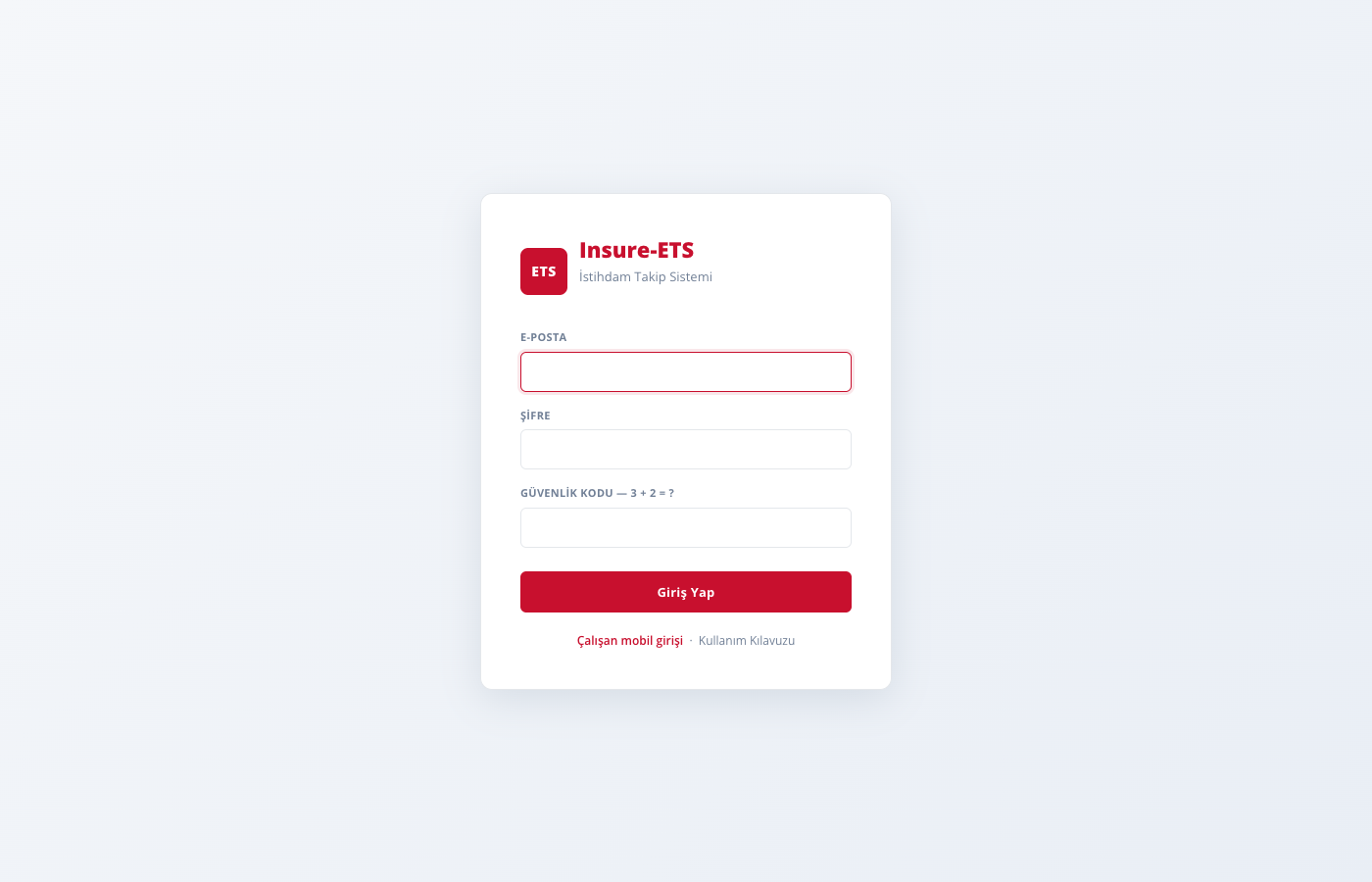
Erişim adresi: https://insure-ets.dijitalegitim.org/login
Giriş ekranında e-posta adresi, şifre ve ekranda belirtilen matematik sorusunun cevabı ilgili alanlara girilir.
4.2 Kontrol Paneli (Dashboard)
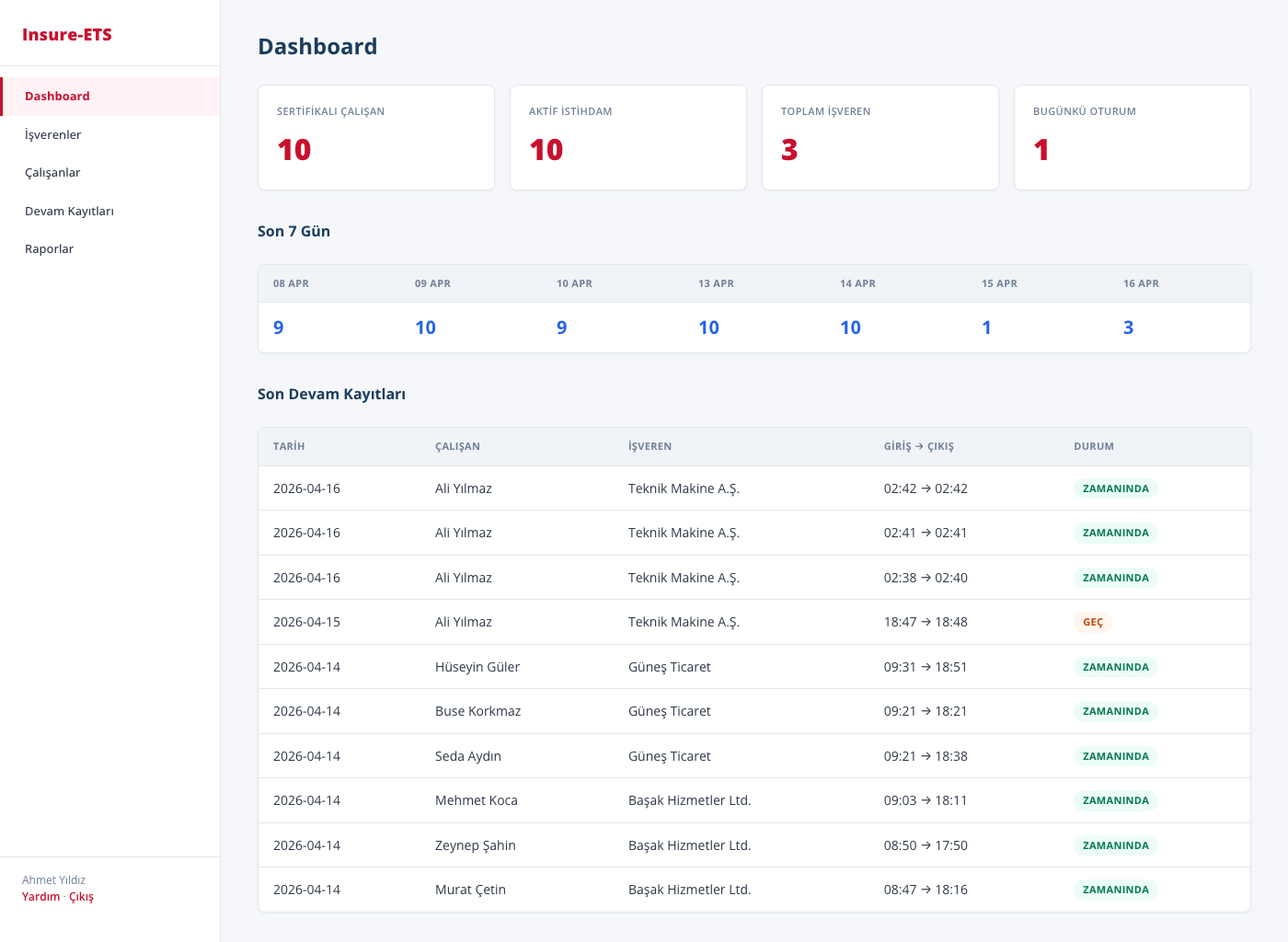
Başarılı giriş sonrasında sistem otomatik olarak kontrol panelini görüntüler. Bu ekranda sistem genelindeki temel istatistikler, son yedi güne ait oturum dağılımı ve en güncel devam kayıtları canlı olarak sunulur.
Kontrol paneli bileşenleri:
- Sertifikalı Çalışan Sayısı: Sistemde kayıtlı ve sertifikalı statüsündeki toplam çalışan sayısı
- Aktif İstihdam Sayısı: Hâlen devam etmekte olan iş ilişkisi sayısı
- Toplam İşveren Sayısı: Sistemde aktif durumda bulunan işveren sayısı
- Bugünkü Oturum Sayısı: Gün içinde oluşturulmuş giriş/çıkış oturumlarının toplamı
4.3 İşveren Yönetimi
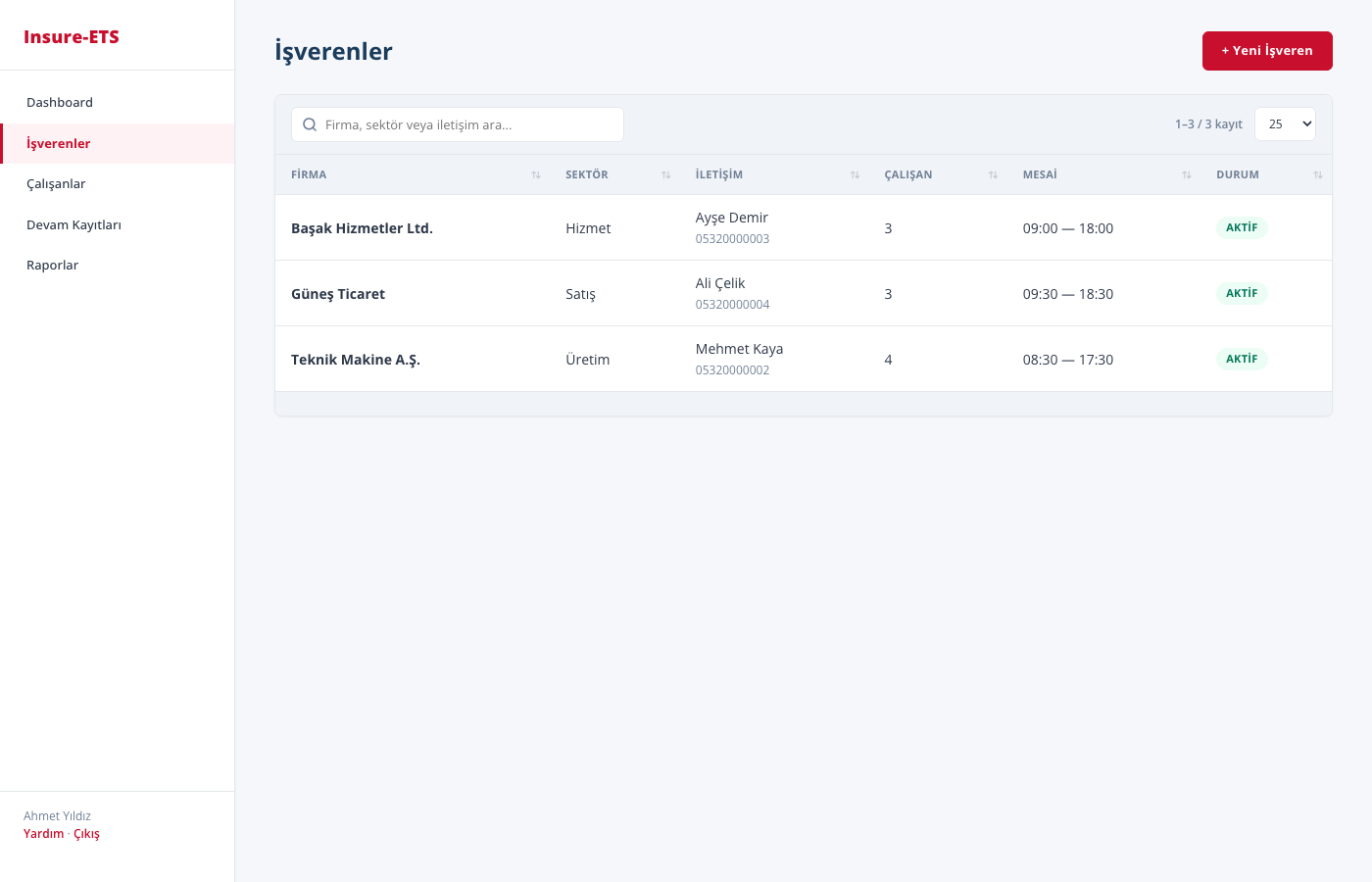
Sol menüden İşverenler sekmesine geçildiğinde sisteme kayıtlı tüm işverenler firma adı, sektör, iletişim bilgileri, çalışan sayısı, mesai saatleri ve durum bilgileri ile birlikte listelenir.
4.3.1 Yeni İşveren Kaydı Oluşturma
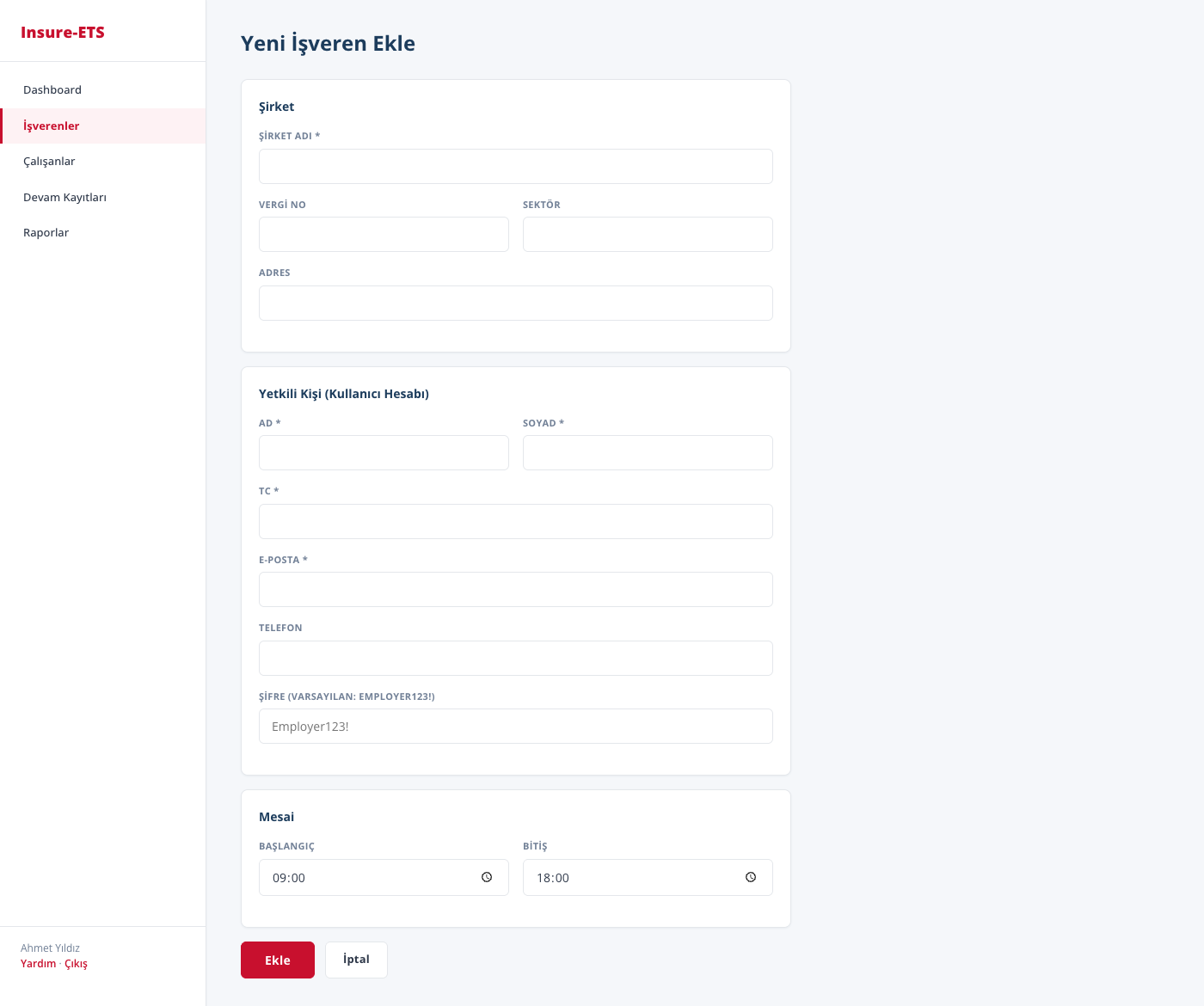
Liste ekranının üst kısmında bulunan Yeni İşveren butonuna tıklanarak kayıt formuna erişilir. Form üzerinde aşağıdaki bilgiler doldurulur:
- Şirket bilgileri: Şirket adı, vergi numarası, sektör, adres
- Yetkili kişi bilgileri: Ad, soyad, T.C. kimlik numarası, e-posta, telefon, şifre
- Mesai bilgileri: Başlangıç ve bitiş saatleri (sonradan düzenlenebilir)
Kaydet butonuna tıklandığında iki işlem eş zamanlı gerçekleştirilir: yetkili kişi için employer rolünde bir kullanıcı hesabı oluşturulur ve şirket bilgileriyle birlikte işveren kaydı açılır. Bu noktadan itibaren işveren, verilen e-posta ve şifre ile sisteme giriş yapabilir.
4.4 Çalışan Yönetimi
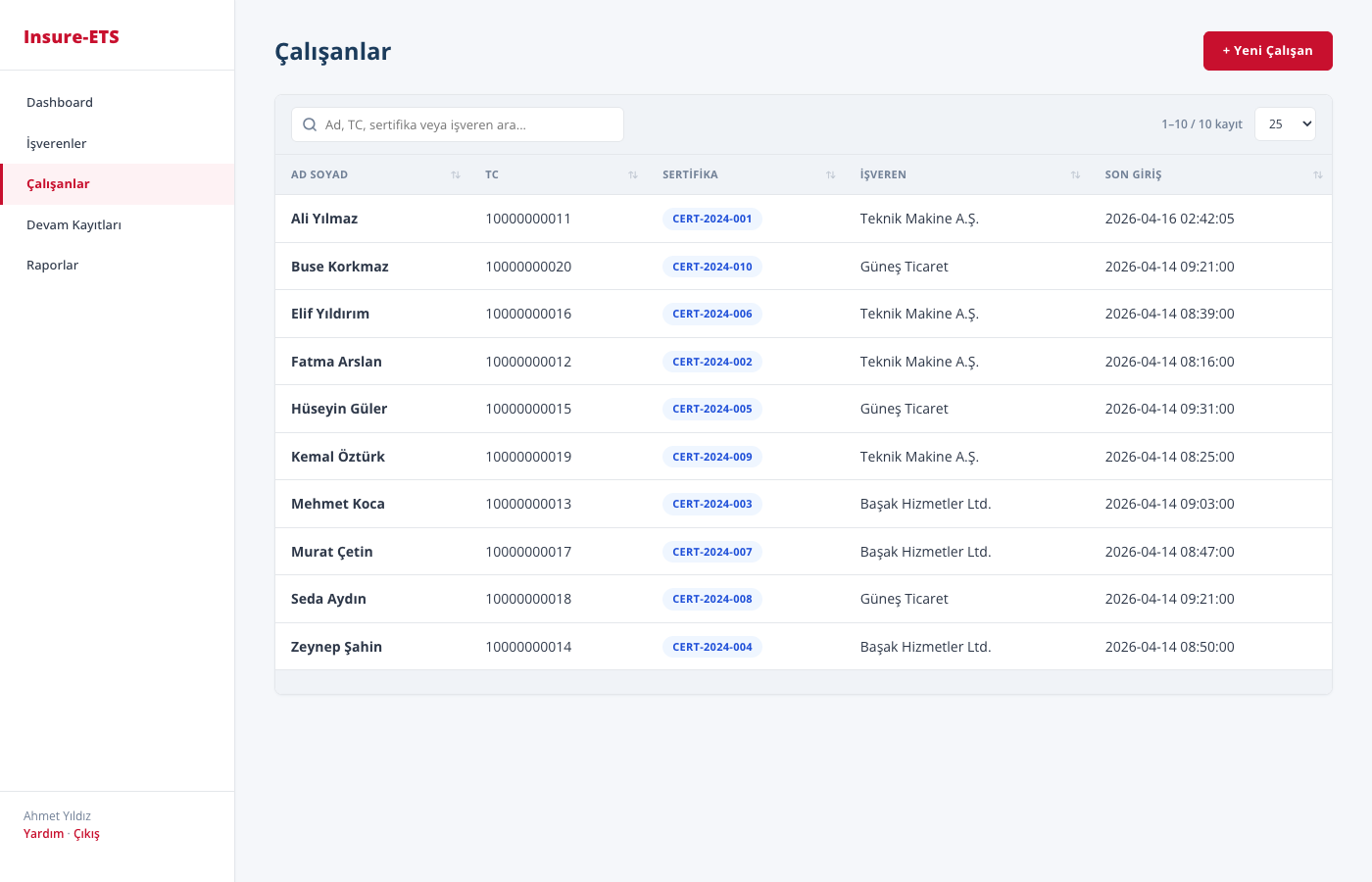
Çalışanlar menüsünde sisteme kayıtlı tüm çalışanlar, bağlı oldukları işveren bilgisi ve son giriş saatleriyle birlikte görüntülenir.
4.4.1 Yeni Çalışan Kaydı Oluşturma
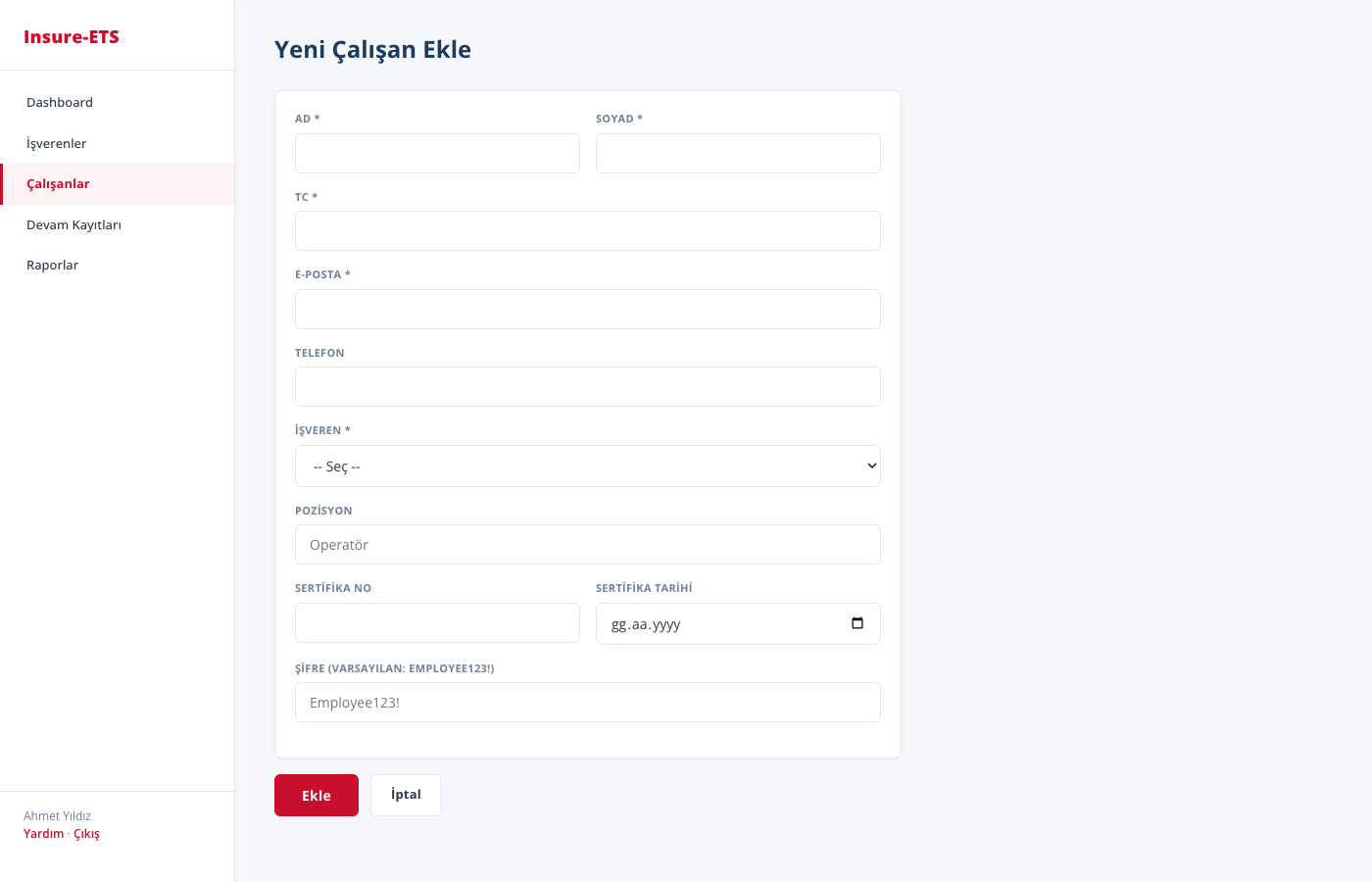
Yönetici tarafından herhangi bir işverene çalışan ataması yapılabilir. Yeni Çalışan butonu ile açılan formda aşağıdaki bilgiler talep edilir:
- Ad, soyad, T.C. kimlik numarası, e-posta, telefon, şifre
- İşveren seçimi: Açılır menüden sistemdeki aktif işverenlerden biri belirlenir
- Pozisyon, sertifika numarası, sertifika tarihi
4.5 Devam Kayıtlarının İzlenmesi
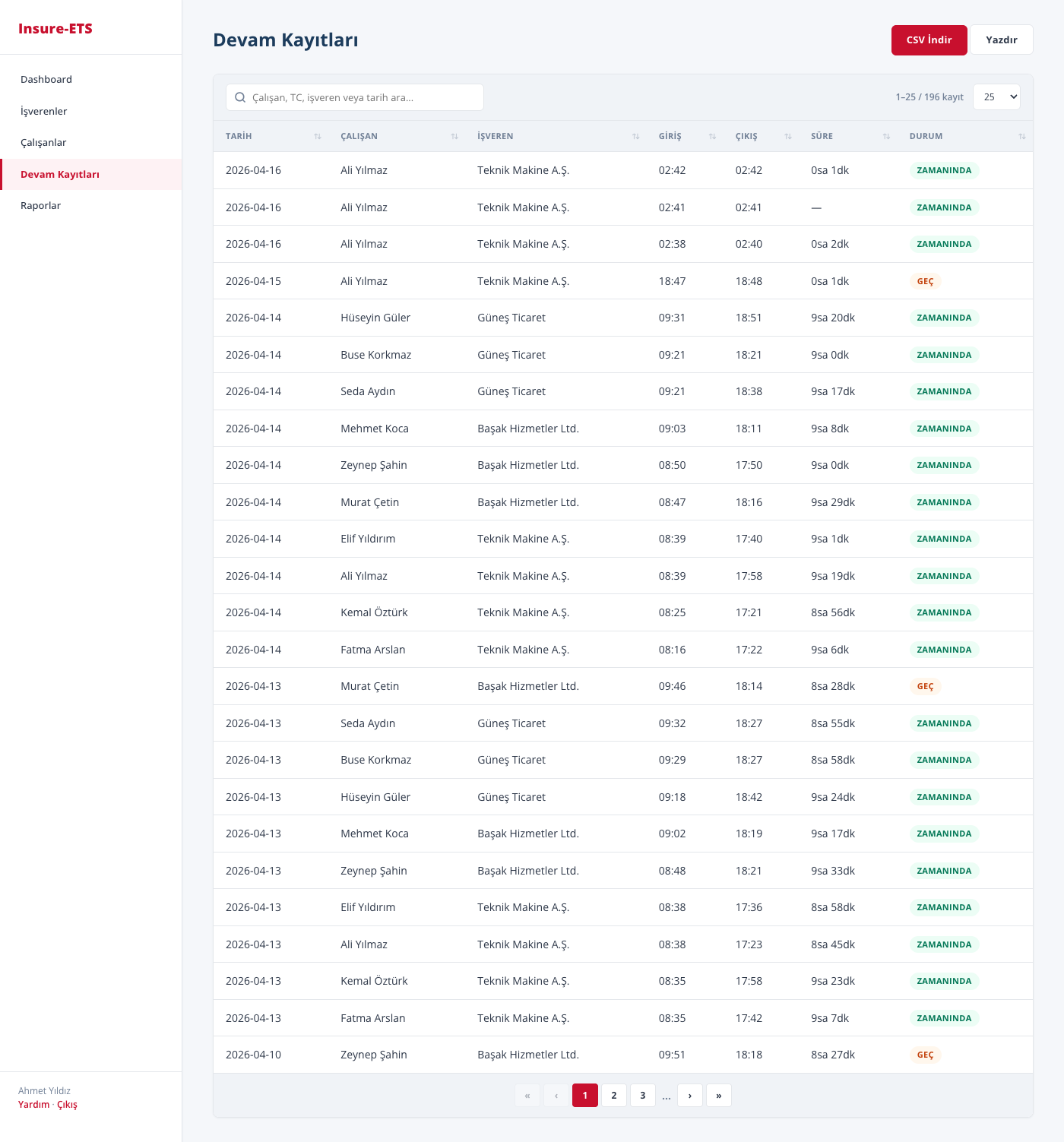
Devam Kayıtları ekranında sistem genelindeki oturumlar; tarih, çalışan, işveren, giriş saati, çıkış saati, süre ve durum bilgileriyle birlikte listelenir. CSV İndir ve Yazdır butonları aracılığıyla dışa aktarım işlemleri gerçekleştirilebilir.
Tablo üzerinde yapılabilen işlemler:
- Arama: Tablonun üst kısmındaki arama kutusuna çalışan adı, T.C. numarası, işveren adı veya tarih girildiğinde satırlar anlık olarak filtrelenir.
- Sıralama: Sütun başlıklarına tıklanarak tablo ilgili sütuna göre artan veya azalan biçimde sıralanır. Aynı başlığa ikinci kez tıklandığında sıralama yönü değişir.
- Sayfalama: Sağ tarafta bulunan sayfa başına kayıt seçici ile 10, 25, 50 veya 100 kayıt görüntülenebilir; alt kısımdaki sayfa butonları ile farklı sayfalar arasında geçiş yapılır.
Durum etiketleri:
- Zamanında: Mesai başlangıcı ve geç kalma eşiği içinde yapılan giriş
- Geç: Geç kalma eşiğini aşan giriş
- İzinli / Tatil: İzinli veya resmi tatil gününde yapılan giriş
Not: Tablo üzerindeki arama, sıralama ve sayfalama özellikleri sistemdeki tüm liste ekranlarında (İşverenler, Çalışanlar, Devam Kayıtları, Raporlar, İzinler vb.) aynı şekilde kullanılabilir.
4.6 Raporlar
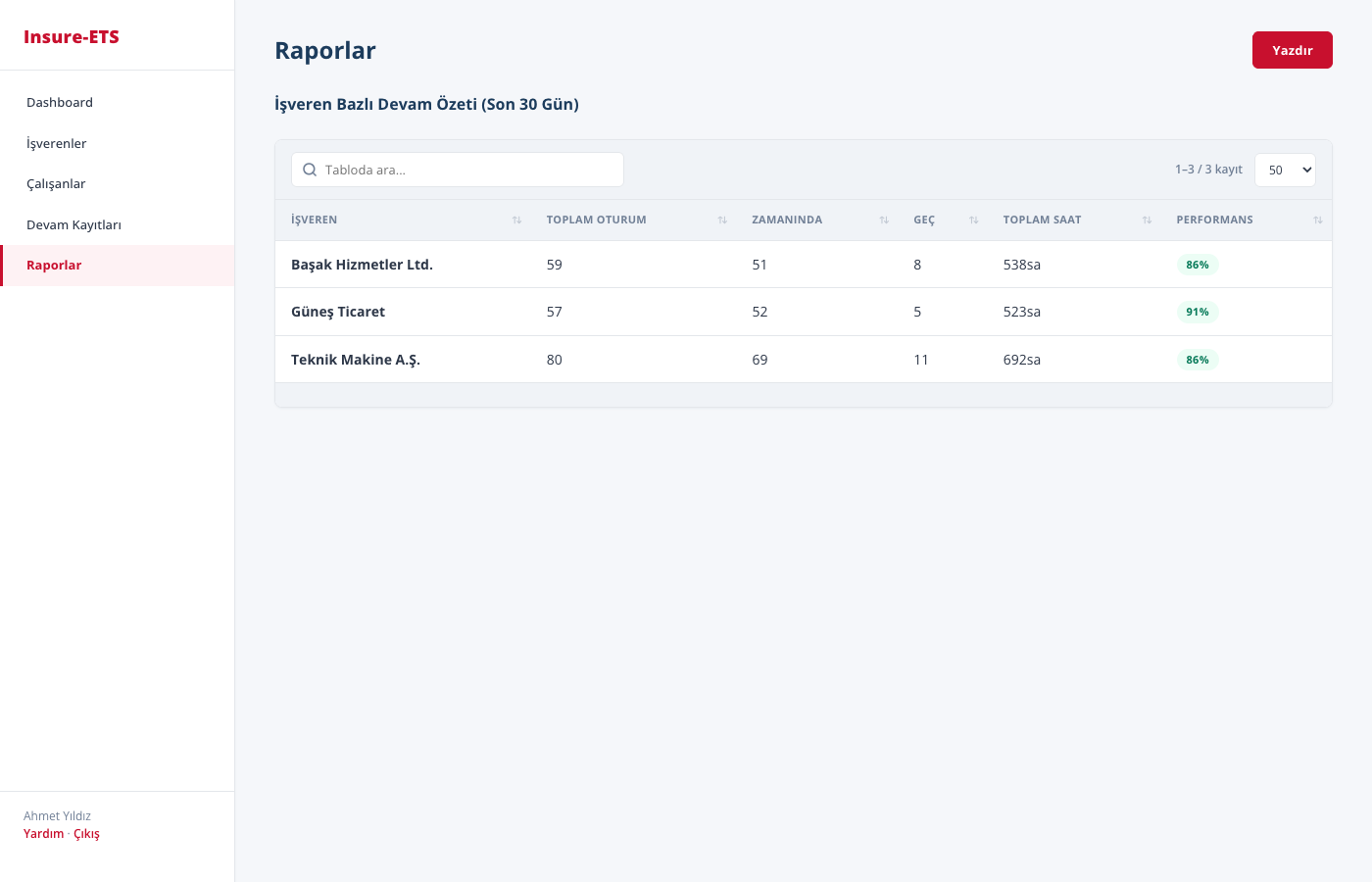
Raporlar menüsünde işveren bazlı performans tablosu sunulur. Bu tabloda son 30 gün içindeki toplam oturum sayısı, zamanında/geç giriş dağılımı, toplam çalışma süresi ve performans yüzdesi görüntülenir.
Performans değerlendirme kriterleri:
- %80 ve üzeri: İyi seviye
- %60 – %79 arası: Orta seviye
- %60 altı: Dikkat gerektiren seviye
4.7 Yönetici Kontrol Listesi
İlk kurulum aşamasında yapılması gerekenler:
- Sisteme kayıtlı olması gereken işverenlerin tanımlanması
- Her işveren için yetkili kullanıcı bilgilerinin ve geçici şifrenin ilgili tarafa iletilmesi
Rutin olarak yapılması önerilen işlemler:
- Kontrol panelinin düzenli olarak incelenmesi
- İşveren bazlı performans raporlarının değerlendirilmesi ve düşük performans gösteren işverenlerin tespit edilmesi
- Devam kayıtlarının CSV formatında dışa aktarılıp arşivlenmesi
- Yeni kayıt olan sertifikalı kursiyerlerin ilgili işverenlere atanması
5. İşveren Kılavuzu
5.1 Hesap Oluşturma Süreci
İşveren hesapları, işveren tarafından doğrudan oluşturulmaz. Hesap, sistem yöneticisi tarafından tanımlanır; oluşturulan e-posta ve geçici şifre ilgili yetkiliye iletilir. İlk giriş sonrasında Ayarlar menüsü üzerinden şifrenin değiştirilmesi önerilir.
5.2 Sisteme İlk Giriş
https://insure-ets.dijitalegitim.org/login adresinden e-posta ve şifre bilgileri ile giriş yapılır. Sistem, kullanıcı rolünü otomatik olarak algılayarak ilgili panele yönlendirme gerçekleştirir.
5.3 Kontrol Paneli (Canlı Durum)
Giriş sonrasında ilk olarak Kontrol Paneli ekranı görüntülenir. Bu ekranda şirkete bağlı çalışanların anlık durumu—içeride bulunanlar, dışarıda olanlar ve izinli olanlar—canlı kartlar halinde sunulur. Ekran içeriği her 30 saniyede bir arka planda otomatik olarak yenilenir.
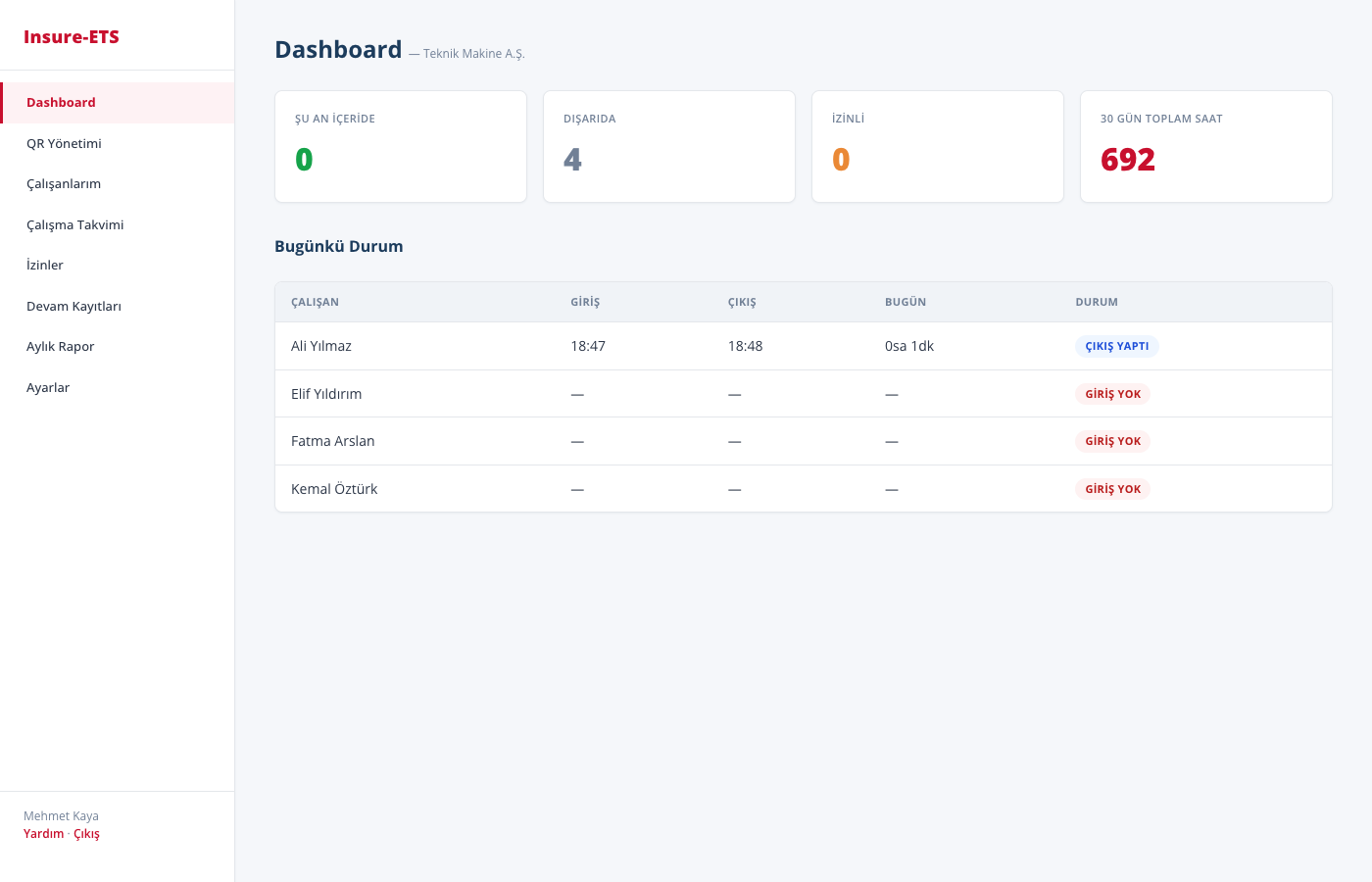
Alt tablo: Güne ait durum; her çalışan için giriş saati, çıkış saati, gün içindeki toplam çalışma süresi ve anlık durum bilgilerini içerir.
Durum etiketleri:
- İçeride: Açık oturum mevcuttur (giriş yapılmış, çıkış yapılmamıştır)
- Çıkış Yaptı: Güne ait giriş ve çıkış işlemleri tamamlanmıştır
- Giriş Yok: Güne ait henüz bir giriş kaydı bulunmamaktadır
- İzinli: Güne ait izin kaydı tanımlanmıştır
5.4 İlk Kurulum — Ayarlar
Sol menü → Ayarlar sekmesi üzerinden şirkete özel yapılandırma işlemleri gerçekleştirilir.
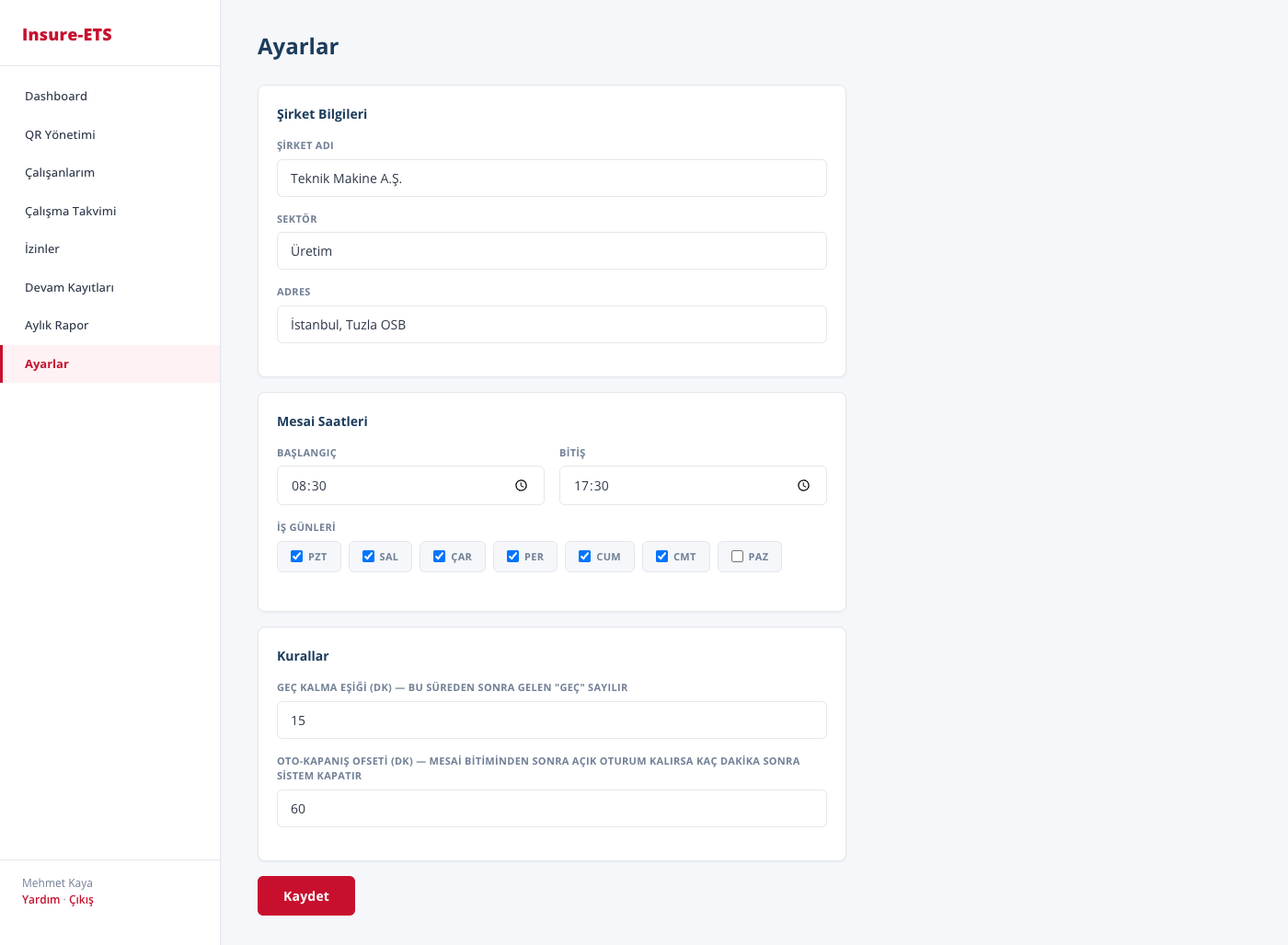
Şirket Bilgileri:
- Şirket adı, sektör, adres
Mesai Saatleri:
- Başlangıç saati: Örneğin 09:00
- Bitiş saati: Örneğin 18:00
- İş Günleri: Haftanın hangi günlerinde çalışma yapılacağı (Pazartesi–Pazar) kutucuklar aracılığıyla belirlenir
Kural Tanımları:
- Geç Kalma Eşiği (dk): Mesai başlangıcından itibaren bu süre içerisinde gelen çalışanlar "zamanında" olarak değerlendirilir (öntanımlı: 15 dakika).
- Oto-Kapanış Ofseti (dk): Mesai bitiminden sonra açık kalan oturumlar, bu sürenin ardından sistem tarafından otomatik olarak kapatılır (öntanımlı: 60 dakika).
Not: Yapılan ayar değişiklikleri yalnızca sonraki günler için geçerlidir. Geçmiş kayıtlar bu değişikliklerden etkilenmez.
5.5 Çalışan Kaydı Oluşturma
Sol menü → Çalışanlarım → Yeni Çalışan butonu ile yeni çalışan kayıt formuna erişilir.
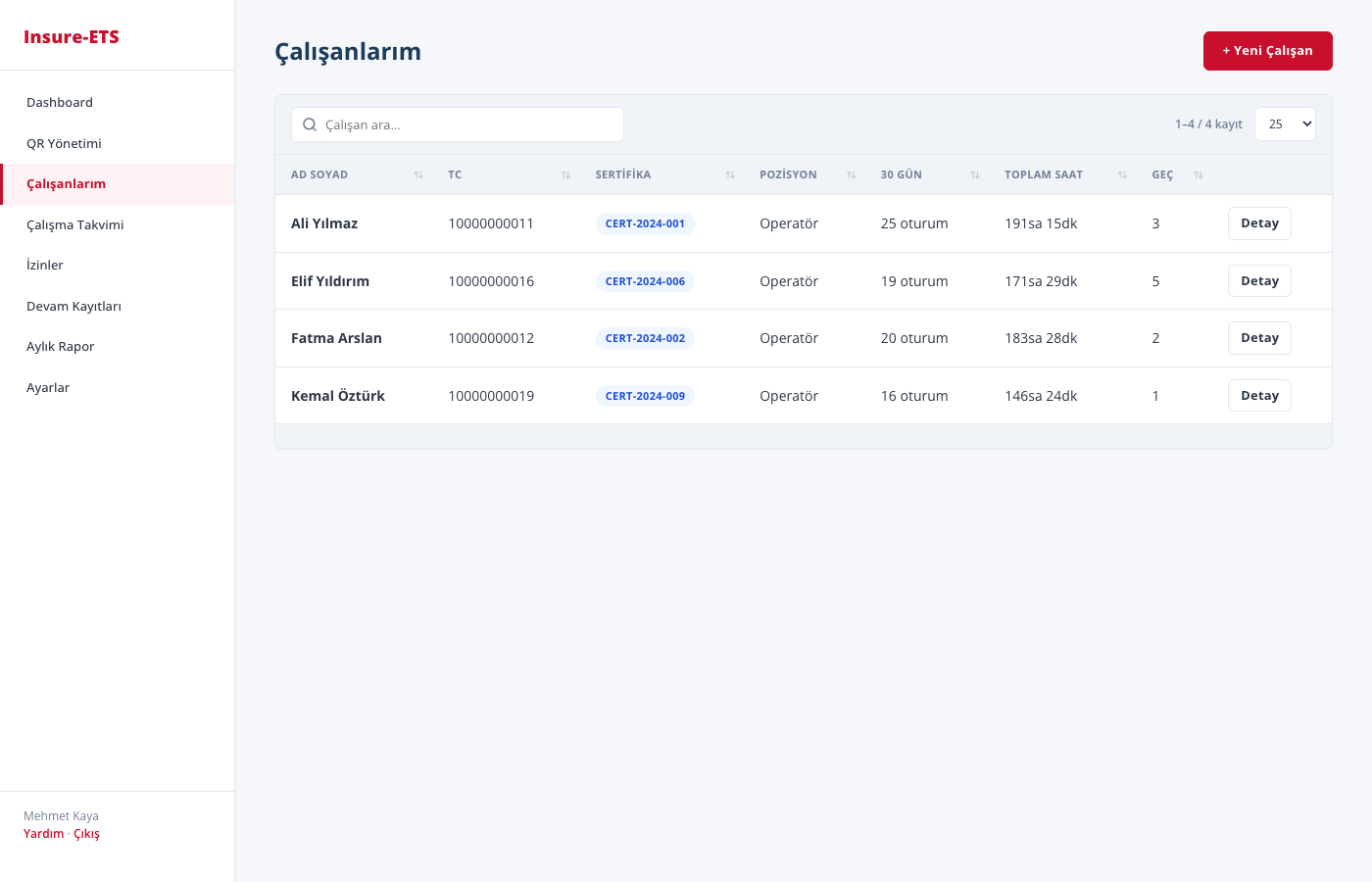
Form üzerinde aşağıdaki bilgiler doldurulur:
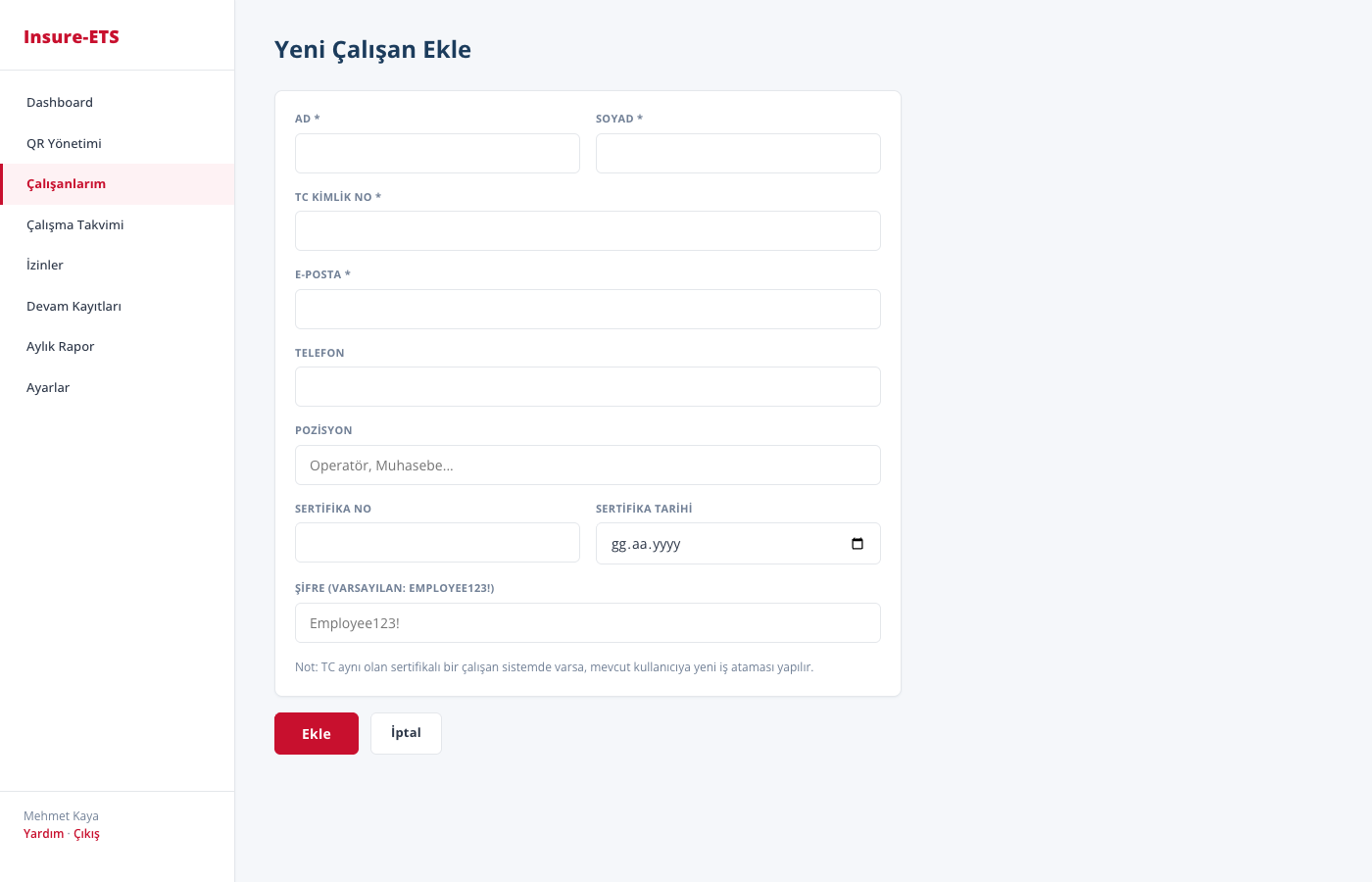
- Ad, soyad, T.C. kimlik numarası, e-posta, telefon
- Pozisyon (örneğin: operatör, muhasebe)
- Sertifika numarası ve sertifika tarihi
- Şifre (öntanımlı:
Employee123!— ilgili çalışana iletilir)
Otomatik eşleştirme özelliği: Girilen T.C. kimlik numarası sistemde zaten sertifikalı bir kullanıcıya aitse, yeni bir hesap oluşturulmaz; mevcut kullanıcıya yeni iş ataması gerçekleştirilir. Bu sayede aynı kişinin birden fazla işverende çalışması mümkündür.
5.6 Çalışma Takvimi
Sol menü → Çalışma Takvimi sekmesinde önümüzdeki 21 günü kapsayan mesai tablosu görüntülenir.
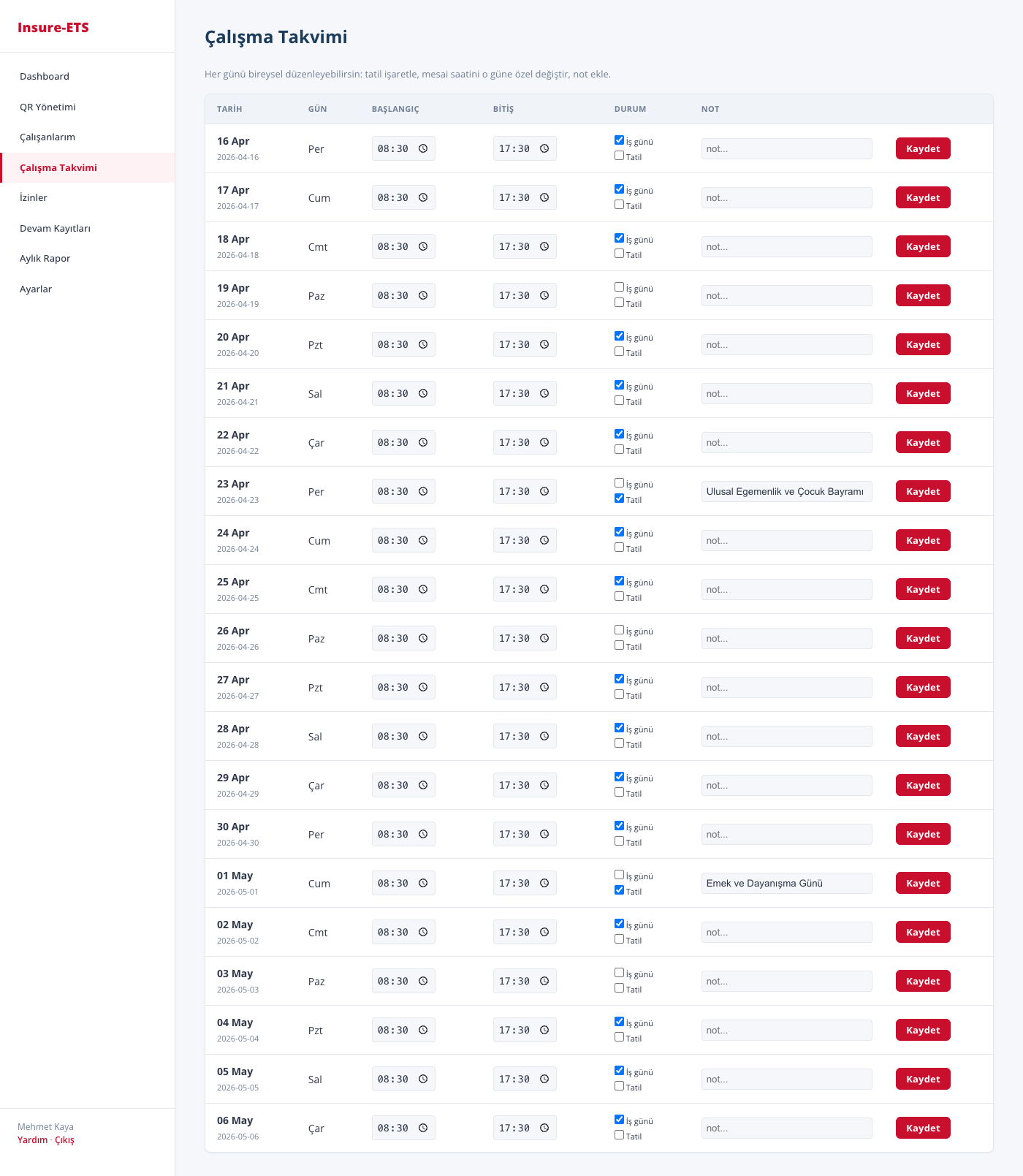
Her gün için aşağıdaki bilgiler düzenlenebilir:
- Başlangıç ve bitiş saati: Genel ayarların üzerine yazılacak gün bazlı mesai bilgileri
- İş günü işareti: İlgili günün çalışma günü olup olmadığı
- Tatil işareti: İlgili günün tatil olarak değerlendirilip değerlendirilmeyeceği
- Not alanı: İsteğe bağlı açıklama (örneğin: "Yarım gün", "Özel etkinlik")
Resmi tatil otomasyonu: 1 Ocak, 23 Nisan, 1 Mayıs, 19 Mayıs, 30 Ağustos ve 29 Ekim resmi tatillerine ek olarak Ramazan Bayramı (3 gün) ve Kurban Bayramı (4 gün) dini bayramları sistem tarafından otomatik olarak tanımlanmıştır. 2026 yılına ait resmi tatiller ilk kurulum sırasında sisteme yüklenmiştir.
5.7 İzin Yönetimi
Sol menü → İzinler sekmesinde çalışanlara ait izin kayıtları oluşturulabilir.
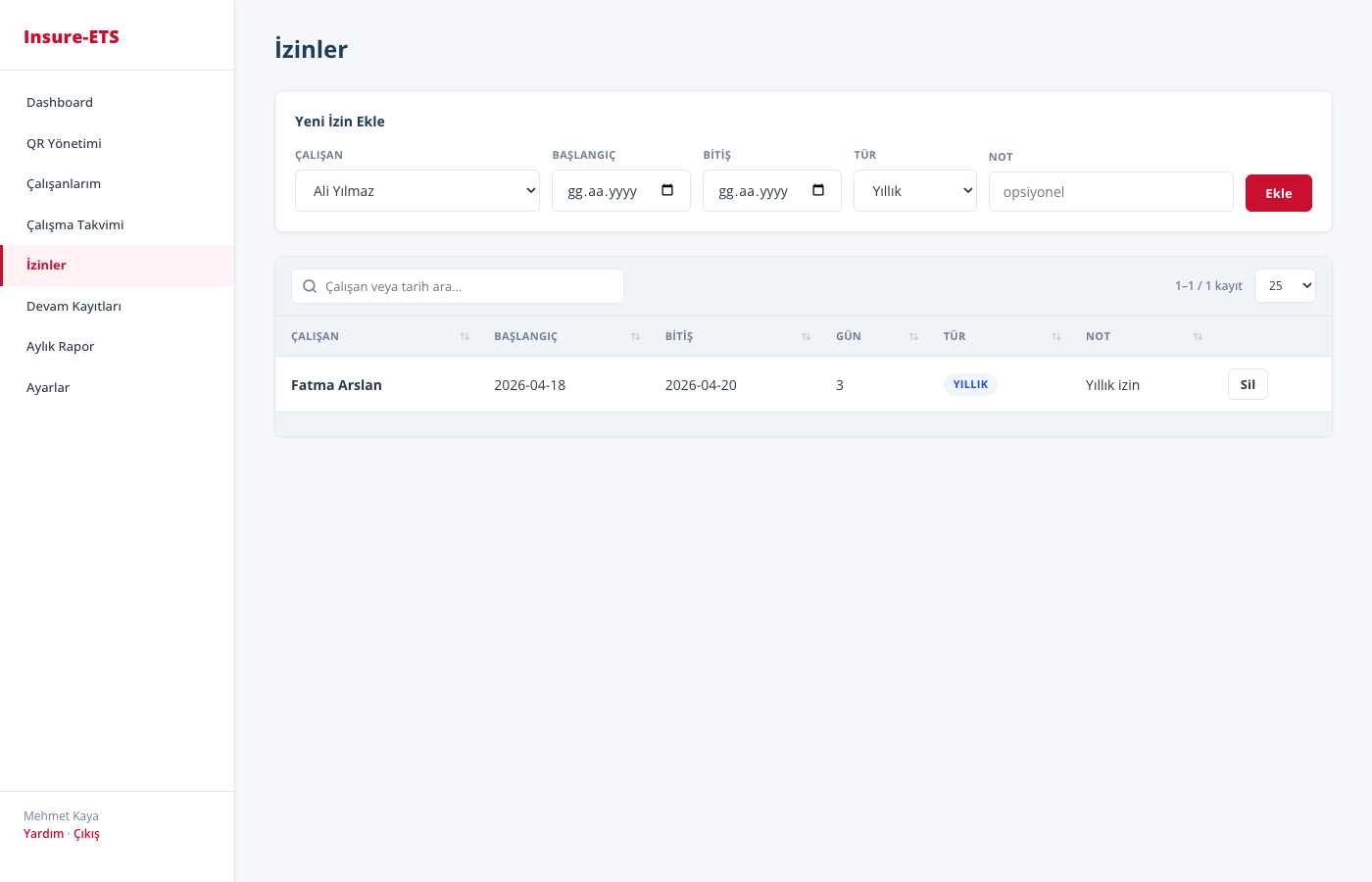
Form alanları:
- Çalışan (açılır menü)
- Başlangıç ve bitiş tarihleri
- İzin türü: Yıllık, Raporlu, Ücretsiz veya Diğer
- Not (isteğe bağlı)
İzinli bir günde çalışan tarafından QR okutulduğunda ilgili oturum yine oluşturulur ancak İzinli Gün Girişi etiketi ile işaretlenir. Bu sayede plansız gelişmeler (acil iş gibi durumlar) kayıt altına alınmış olur.
5.8 QR Kod Yönetimi
Sol menü → QR Yönetimi sekmesi üzerinden iki farklı şekilde QR kod üretimi gerçekleştirilebilir:
- Manuel QR üretimi — QR yönetim ekranından tek seferlik QR kod üretilir.
- Yayın Ekranı Modu — Sürekli yayında kalan, her okutmada otomatik yenilenen tam ekran sayfa.
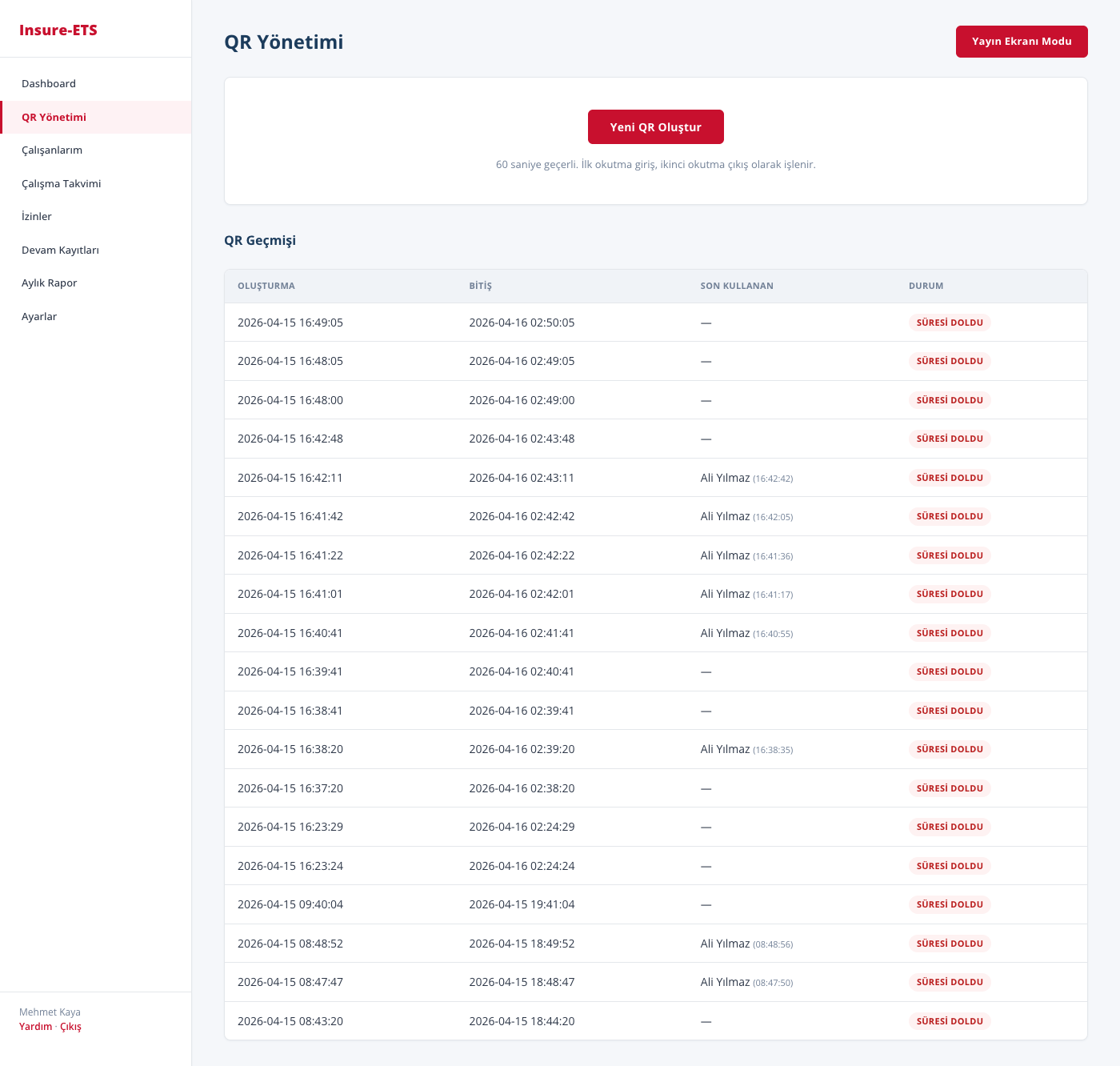
5.8.1 Manuel QR Üretimi
- Yeni QR Oluştur butonuna tıklanır.
- Ekranda büyük boyutlu bir QR kod ve 60 saniyelik geri sayım göstergesi belirir.
- Çalışanlar bu 60 saniyelik süre içerisinde QR kodu tarar.
- Süre dolduğunda QR kod devre dışı kalır ve "Süresi Doldu" uyarısı görüntülenir.
- Yeni bir QR kod üretmek için işlem tekrarlanır.
5.8.2 QR Kod Özellikleri
- Her QR kod 64 karakterli rastgele bir güvenlik belirteci (token) içerir.
- Her QR kod 60 saniye süreyle geçerlidir ve bu süre içinde birden fazla çalışan tarafından okutulabilir. Kod çok kullanımlıdır.
- 60 saniye dolduğunda kod otomatik olarak geçersiz kılınır.
- Her bir okutma, ilgili çalışanın kendi oturumunu (giriş veya çıkış) etkiler; diğer çalışanları etkilemez.
5.8.3 Yayın Ekranı Modu
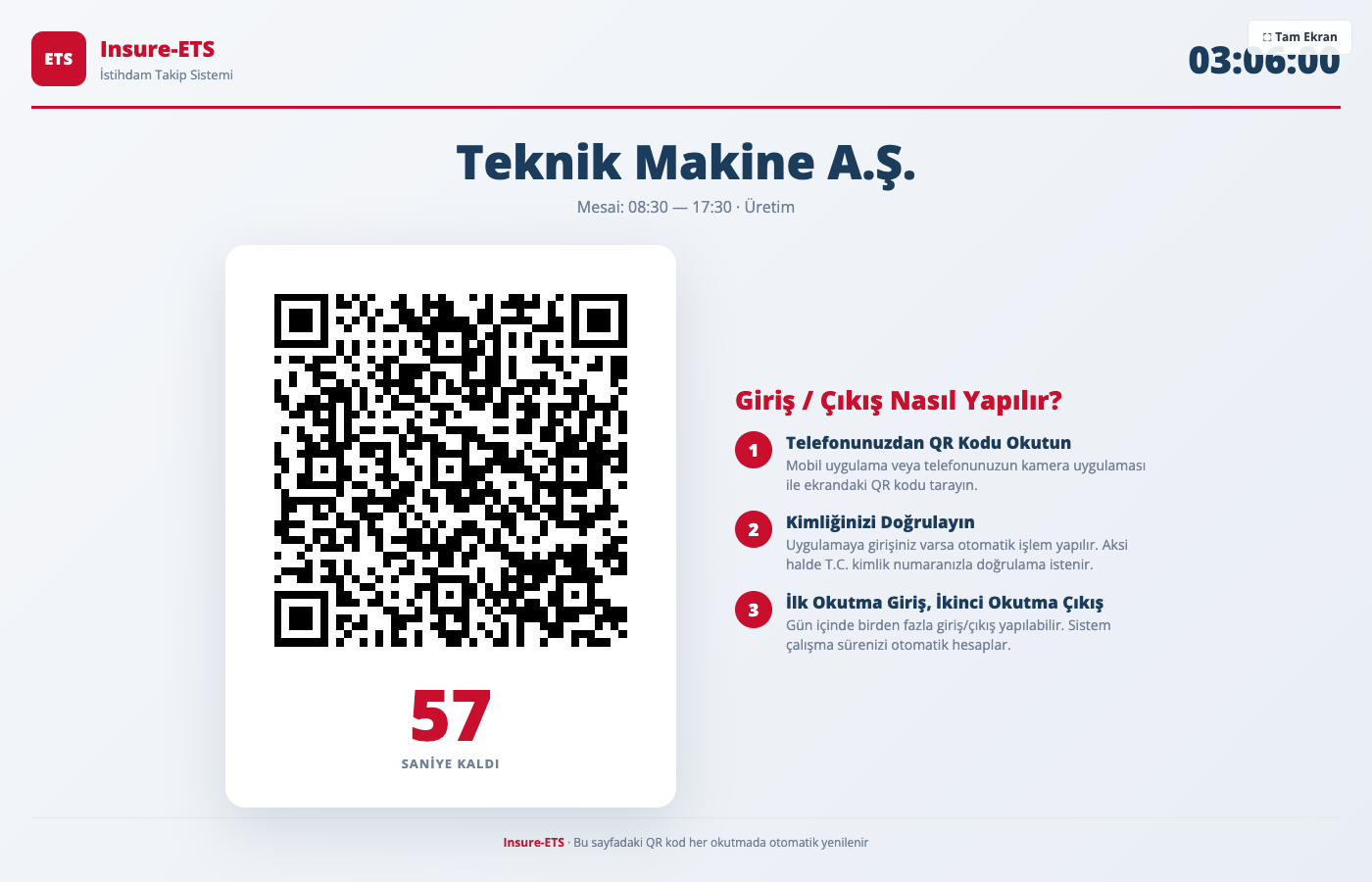
QR Yönetimi sayfasının üst kısmındaki "Yayın Ekranı Modu" butonuna tıklandığında yeni bir sekmede tam ekran QR yayın sayfası açılır. Bu sayfa, işveren girişine konumlandırılan bir tablet, monitör veya ekranda sürekli yayında tutulmak üzere tasarlanmıştır.
Sayfa içeriği:
- Üst alanda kurumsal başlık ve anlık saat
- Orta alanda büyük harflerle şirket adı ve mesai saatleri
- Sol panelde güncel QR kod ve 60 saniyelik geri sayım sayacı
- Sağ panelde çalışanlar için adım adım talimat
- Sağ üst köşede tam ekran moduna geçiş butonu
Otomatik yenileme mantığı:
- Sayfa açıldığında ilk QR kod otomatik olarak üretilir.
- Her 1,2 saniyede bir sistem QR kodun kullanım durumunu sorgular.
- Bir çalışan QR kodu tarayıp doğrulama yaptığında sistem bunu tespit eder.
- Tespit sonrasında 5 saniyelik bir "OKUTULDU" onay ekranı görüntülenir; mevcut QR kod silikleştirilir ve geri sayım başlar.
- 5 saniyelik bekleme süresi sonunda yeni bir QR kod otomatik olarak üretilir ve yayına alınır.
- Herhangi bir okutma olmasa bile QR kod 60 saniyelik geçerlilik süresi dolduğunda otomatik olarak yenilenir.
Bu döngü sayesinde işveren tarafında hiçbir manuel müdahale gerekmez. Sayfa açıldığı andan itibaren sınırsız süre yayında kalır.
Alt tablo: Daha önce üretilmiş QR kodların geçmişi; son kullanan çalışan ve kullanım zamanı ile birlikte görüntülenir.
5.9 Çalışan Detay Ekranı
Çalışan listesinde ilgili çalışanın yanındaki Detay butonuna tıklanarak çalışanın aylık performans panelinde görünür. Bu ekran; özet istatistik kartları, aylık takvim görünümü ve ilgili aya ait tüm oturum kayıtlarını bir arada sunar.
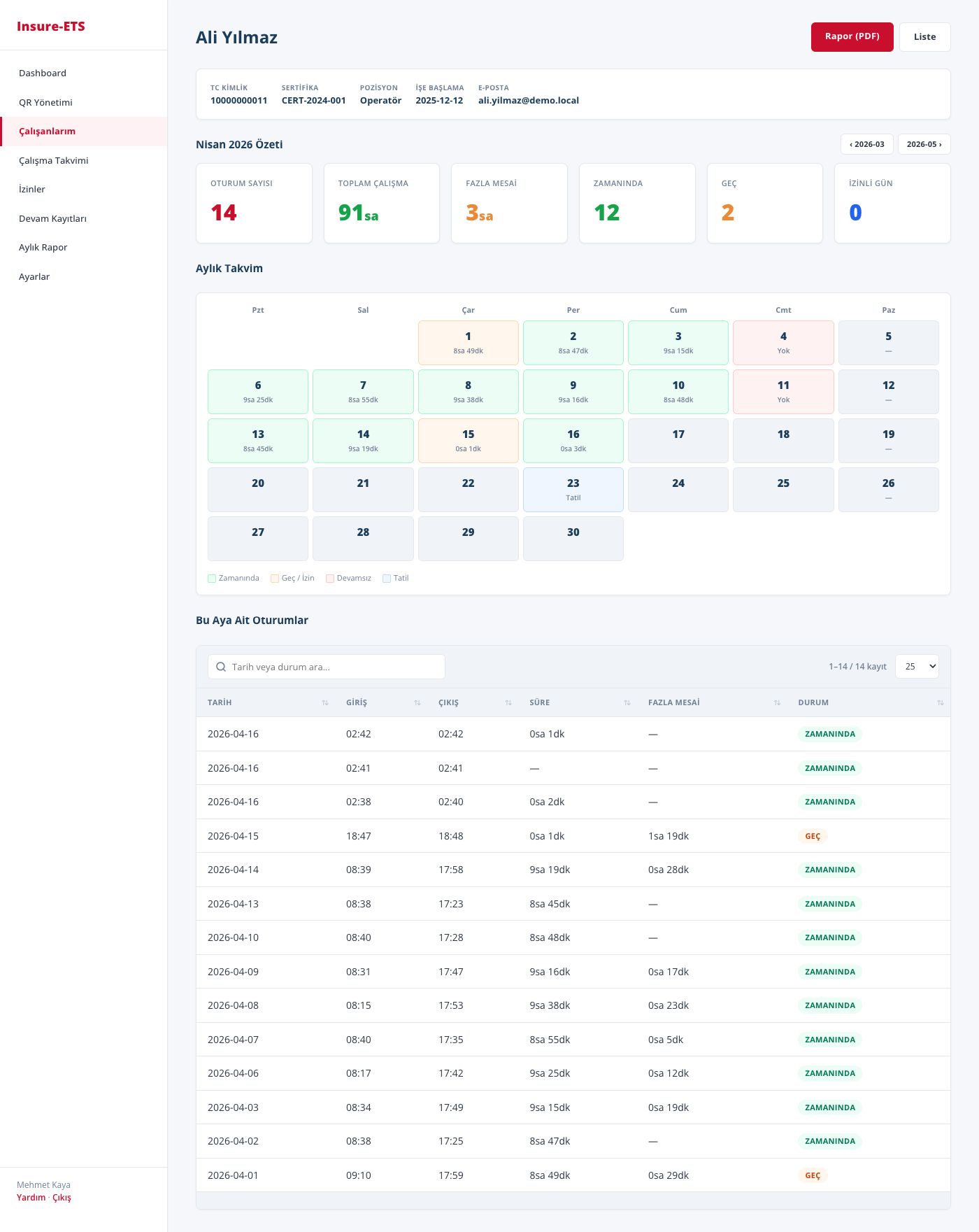
Ekran bileşenleri:
Bilgi Satırı: Çalışanın T.C. kimlik numarası, sertifika numarası, pozisyonu, işe başlama tarihi ve e-posta adresi üst alanda görüntülenir.
Ay Navigasyonu: Sağ üstte yer alan önceki/sonraki ay butonları ile geçmiş ve gelecek aylar arasında geçiş yapılabilir.
Özet İstatistik Kartları: Seçili ayın genel tablosunu altı kart ile sunar:
- Oturum Sayısı: İlgili ayda gerçekleştirilen toplam giriş/çıkış oturumu sayısı
- Toplam Çalışma: Seçili ayda kayıt altına alınan toplam çalışma süresi (saat)
- Fazla Mesai: Mesai bitim saatinden sonra yapılan çalışmaların toplamı (saat)
- Zamanında: Zamanında gerçekleştirilen giriş sayısı
- Geç: Geç kalma eşiğini aşan giriş sayısı
- İzinli Gün: İlgili aya ait toplam izinli gün sayısı
Aylık Takvim: Ayın her günü için durum bilgisi renk kodlarıyla görselleştirilir.
- Yeşil: Zamanında giriş yapıldı, toplam çalışma süresi görüntülenir
- Turuncu: Geç giriş yapıldı veya izinli gün
- Kırmızı: İş günü olmasına rağmen devamsızlık
- Mavi: Resmi tatil
- Gri: Çalışma günü değil (hafta sonu)
Oturum Listesi: Takvimin altında, ilgili aya ait tüm oturumlar tarih, giriş saati, çıkış saati, toplam süre, fazla mesai ve durum bilgileriyle birlikte tablo halinde listelenir. Bu tablo da arama, sıralama ve sayfalama özelliklerini destekler.
Rapor (PDF) Butonu: Ekranın sağ üstünde yer alan bu buton, yalnızca seçili çalışana ve seçili aya özel bir PDF raporu oluşturur. Rapor içeriği 5.11 bölümünde anlatılan aylık rapor ile aynı formatta, ancak tek bir çalışana filtrelenmiş şekilde sunulur. Rapor, doğrudan yazdırılabilir veya PDF olarak kaydedilebilir.
5.10 Devam Kayıtları
Sol menü → Devam Kayıtları sekmesinde şirkete ait son 200 oturum; giriş, çıkış, toplam süre ve fazla mesai sütunlarıyla birlikte listelenir.
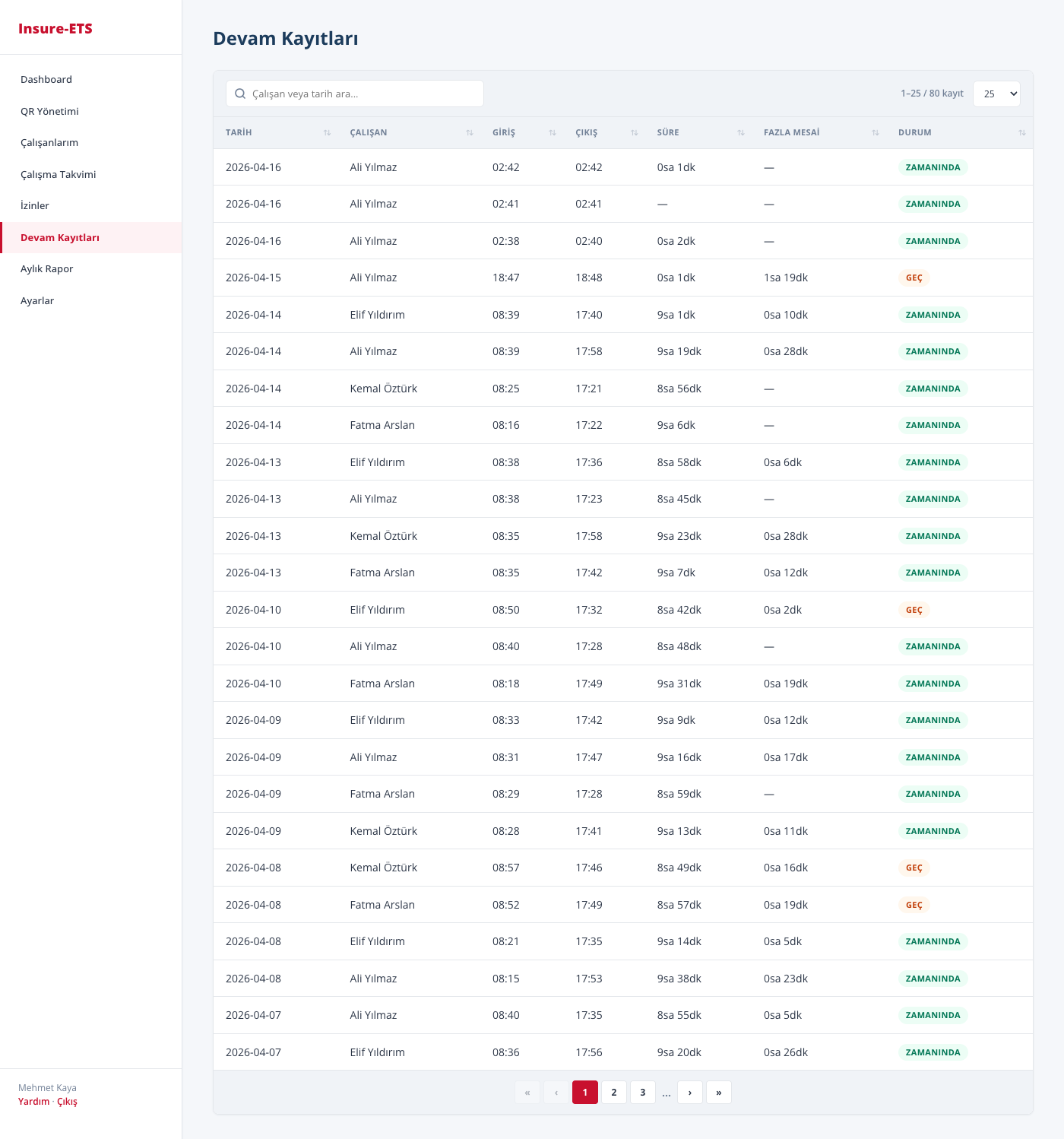
Fazla mesai sütunu: Mesai bitiminden sonra gerçekleştirilen çıkışlar sistem tarafından otomatik olarak fazla mesai olarak işaretlenir ve toplanır.
5.11 Aylık Rapor
Sol menü → Aylık Rapor sekmesinde kurumsal kimliğe uygun, A4 formatında, imza alanlı resmi rapor oluşturulabilir.
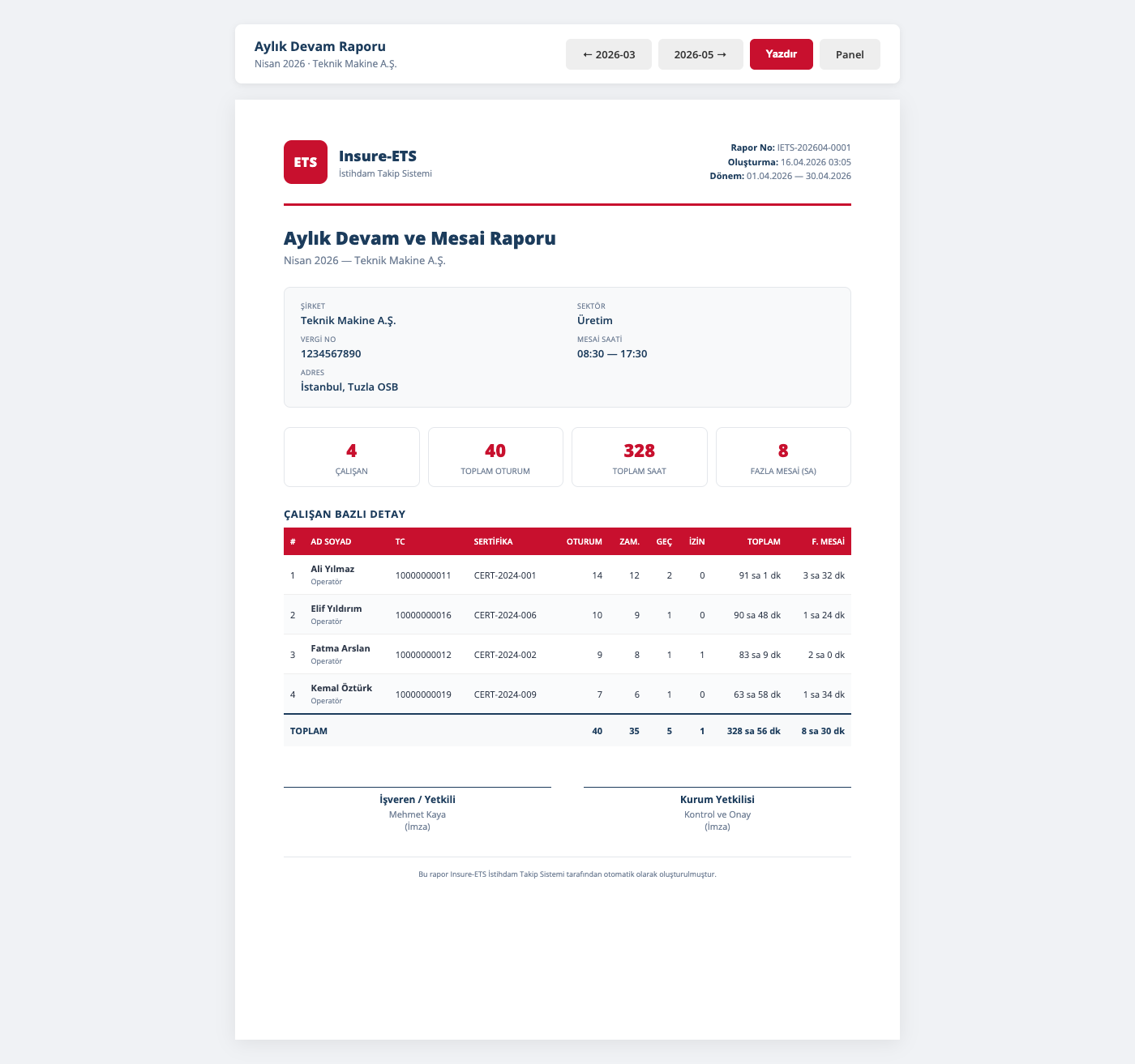
Rapor içeriği:
- Rapor başlığı: Insure-ETS logosu, rapor numarası (IETS-YYYYAA-NNNN formatı), oluşturma tarihi, dönem aralığı
- Şirket bilgileri: Ad, sektör, vergi numarası, mesai saatleri, adres
- Özet kartları: Çalışan sayısı, toplam oturum, toplam çalışma saati, toplam fazla mesai
- Detay tablo: Her çalışan için oturum sayısı, zamanında/geç/izinli dağılımı, toplam süre ve fazla mesai
- Alt toplam satırı
- İmza alanları: İşveren yetkilisi ve kurum yetkilisi
Rapor türleri:
- Aylık Toplam Rapor: Tüm çalışanları kapsar. Sol menüdeki Aylık Rapor bağlantısından erişilir.
- Çalışan Bazlı Rapor: Tek bir çalışana özel rapor. Çalışan Detay ekranındaki Rapor (PDF) butonundan oluşturulur. İçerik aynı formatta hazırlanır; yalnızca seçilen çalışanın satırı ve başlığı yer alır.
PDF formatında kaydetme:
- Ekranın üst kısmındaki PDF / Yazdır butonuna tıklanır.
- Tarayıcının yazdırma penceresi açılır.
- Hedef alanından "PDF olarak kaydet" seçeneği belirlenir.
- Dosya adı düzenlenerek kaydetme işlemi tamamlanır.
Elde edilen PDF dosyası doğrudan ilgili kuruma sunulmaya veya dijital ortamda iletilmeye uygun formattadır.
5.12 İşveren Kontrol Listesi
İlk kurulum (tek seferlik yapılacak işlemler):
- Ayarlar menüsünden şirket bilgileri, mesai saatleri ve iş günleri yapılandırılır.
- Çalışanlar sisteme tanımlanır (yönetici tarafından önceden tanımlanmamışsa).
- Çalışanlarla geçici şifreler paylaşılır ve mobil uygulama kurulumu için bilgilendirme yapılır.
Her iş günü yapılacak işlemler:
- Mesai başlangıcında QR Yönetimi → Yeni QR Oluştur işlemi gerçekleştirilir ve ekran çalışanların görebileceği bir konuma yerleştirilir.
- Mesai bitiminde yeni bir QR kod üretilir (çıkış işlemi için).
- Kontrol paneli üzerinden günlük durum takip edilir.
Haftalık yapılacak işlemler:
- İzin talepleri sisteme kaydedilir.
- Özel durum olan günler (yarım gün vb.) Çalışma Takvimi üzerinden düzenlenir.
Aylık yapılacak işlemler:
- Ay sonunda Aylık Rapor oluşturulur, PDF olarak kaydedilir ve ilgili kuruma sunulur.
6. Çalışan Kılavuzu (Mobil)
6.1 Mobil Uygulamanın Cihaza Kurulması (PWA)
Insure-ETS mobil arayüzü, geleneksel bir uygulama gibi kullanılır ancak App Store veya Play Store üzerinden indirilmez. Tarayıcı üzerinden cihazın ana ekranına eklenir.
iPhone (Safari) için:
- Safari üzerinde
https://insure-ets.dijitalegitim.org/mobile/loginadresi açılır. - Alt menüdeki Paylaş butonuna (kutu ve ok simgesi) dokunulur.
- Ana Ekrana Ekle seçeneği belirlenir.
- Sağ üstteki Ekle butonuna dokunulur.
- Ana ekranda Insure-ETS simgesi oluşur.
- Simgeye dokunularak uygulama tam ekran olarak açılır.
Android (Chrome) için:
- Chrome tarayıcısı üzerinde aynı adres açılır.
- Sağ üstteki menüden Ana Ekrana Ekle seçeneği belirlenir veya alt barda görünen ekleme teklifi kabul edilir.
- Ana ekranda oluşan simge aracılığıyla uygulamaya erişim sağlanır.
6.2 Sisteme İlk Giriş
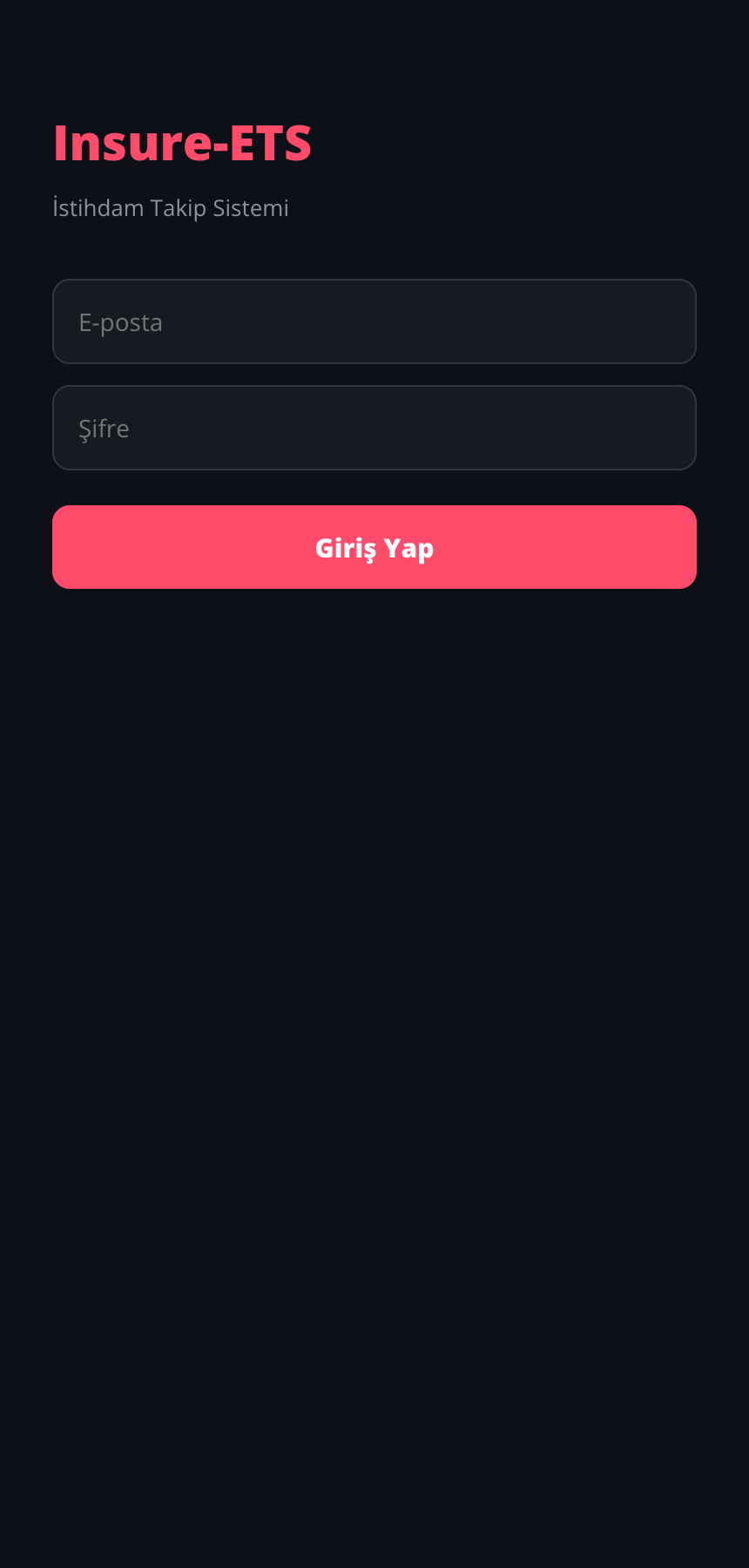
İşveren tarafından iletilen e-posta ve şifre bilgileri ile giriş yapılır. Başarılı giriş sonrasında sistem otomatik olarak ana sayfaya yönlendirir.
6.3 Ana Sayfa
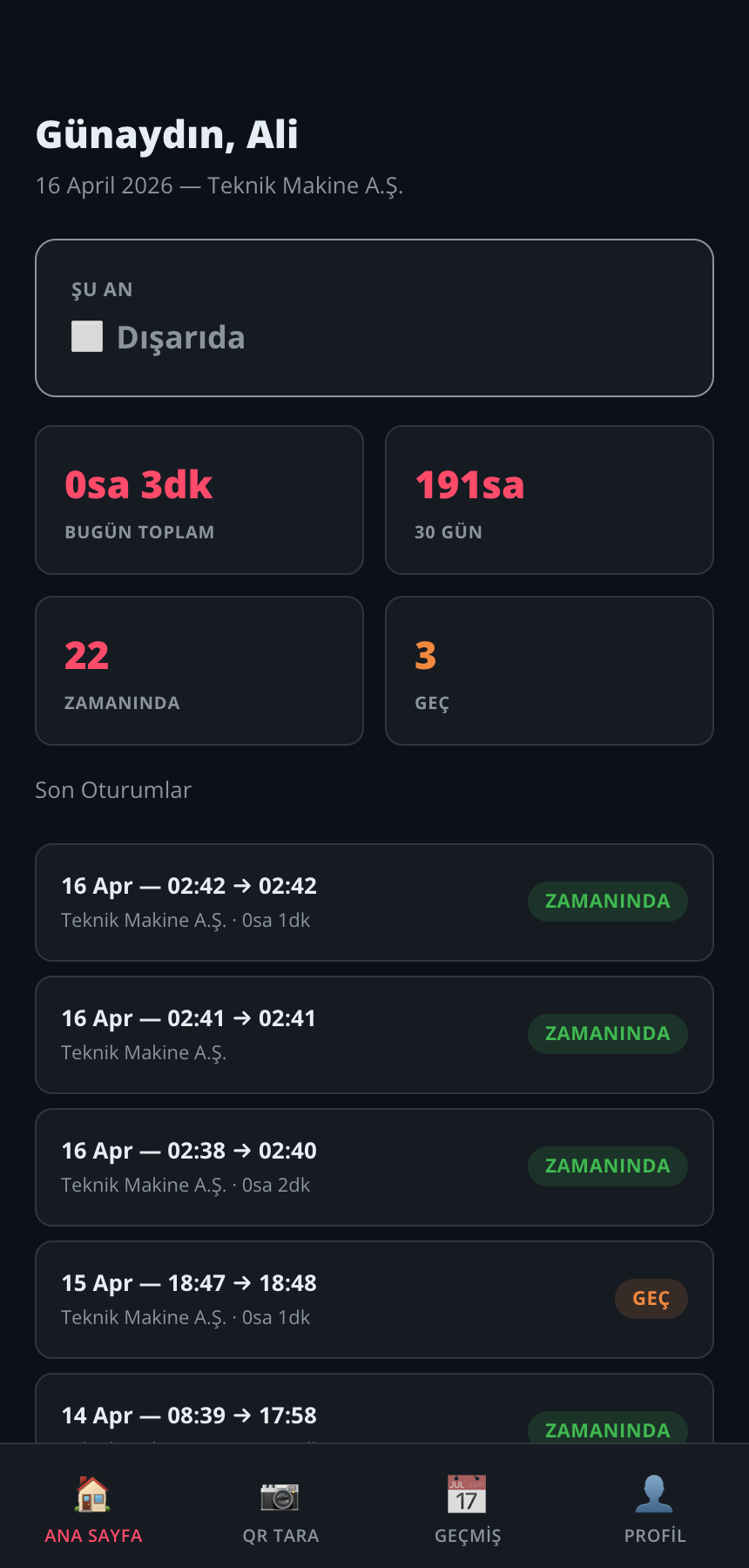
Ana sayfada yer alan bileşenler:
- Karşılama bilgisi: Çalışanın adı, güncel tarih ve bağlı olduğu işveren
- Durum kartı: Anlık çalışma durumu
- İçeride: Açık oturum mevcuttur (giriş yapılmış, çıkış yapılmamıştır)
- Dışarıda: Çıkış yapılmış veya henüz giriş yapılmamıştır
- İzinli Gün: Güne ait izin kaydı tanımlıdır
- İstatistik bloğu:
- Güne ait toplam çalışma süresi
- Son 30 günün toplam çalışma saati
- Zamanında ve geç giriş sayıları
- Son Oturumlar: Son beş giriş/çıkış kaydı
6.4 QR Kod ile Giriş İşlemi
Sistem iki farklı QR tarama yöntemini destekler:
A) Mobil Uygulama İçinden Tarama
Alt menüdeki QR Tara sekmesine dokunularak tarama ekranına geçilir.
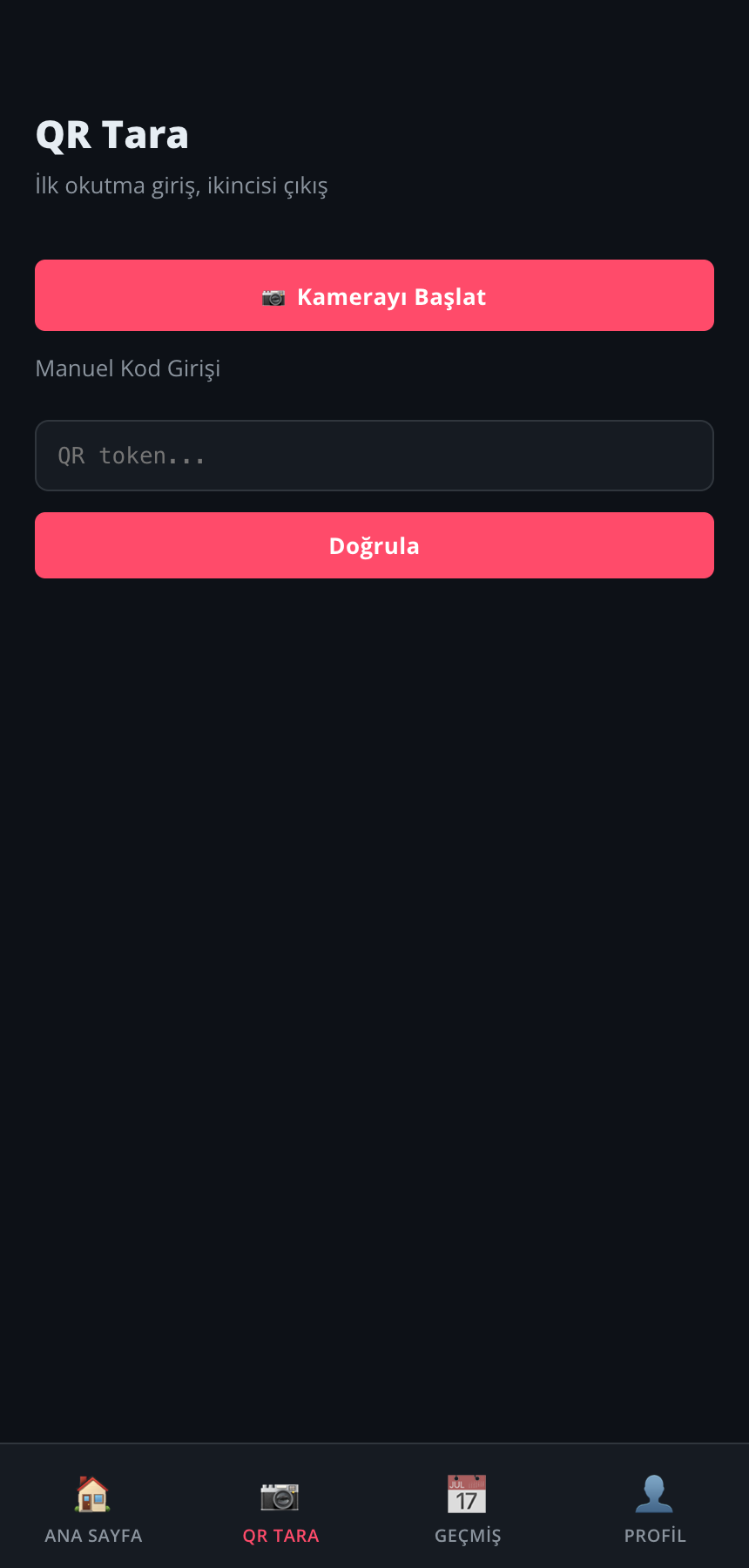
- Kamerayı Başlat butonuna dokunulur.
- Cihaz ilk kullanımda kamera izni talep eder. İzin Ver seçeneği belirlenir.
- Açılan vizör, işveren ekranındaki QR koda yöneltilir.
- Sistem QR kodu otomatik olarak tanır ve oturumda kayıtlı kullanıcı bilgileri ile doğrulama işlemini gerçekleştirir.
Kamera kullanımının mümkün olmadığı durumlarda QR kodun içerdiği güvenlik belirteci (token) alt kısımdaki alana elle girilebilir.
B) Telefonun Kamera Uygulaması ile Harici Tarama
Mobil uygulamanın kurulu olmadığı veya kullanılmak istenmediği durumlarda, telefonun dâhili kamera uygulaması üzerinden de QR kod okutulabilir.
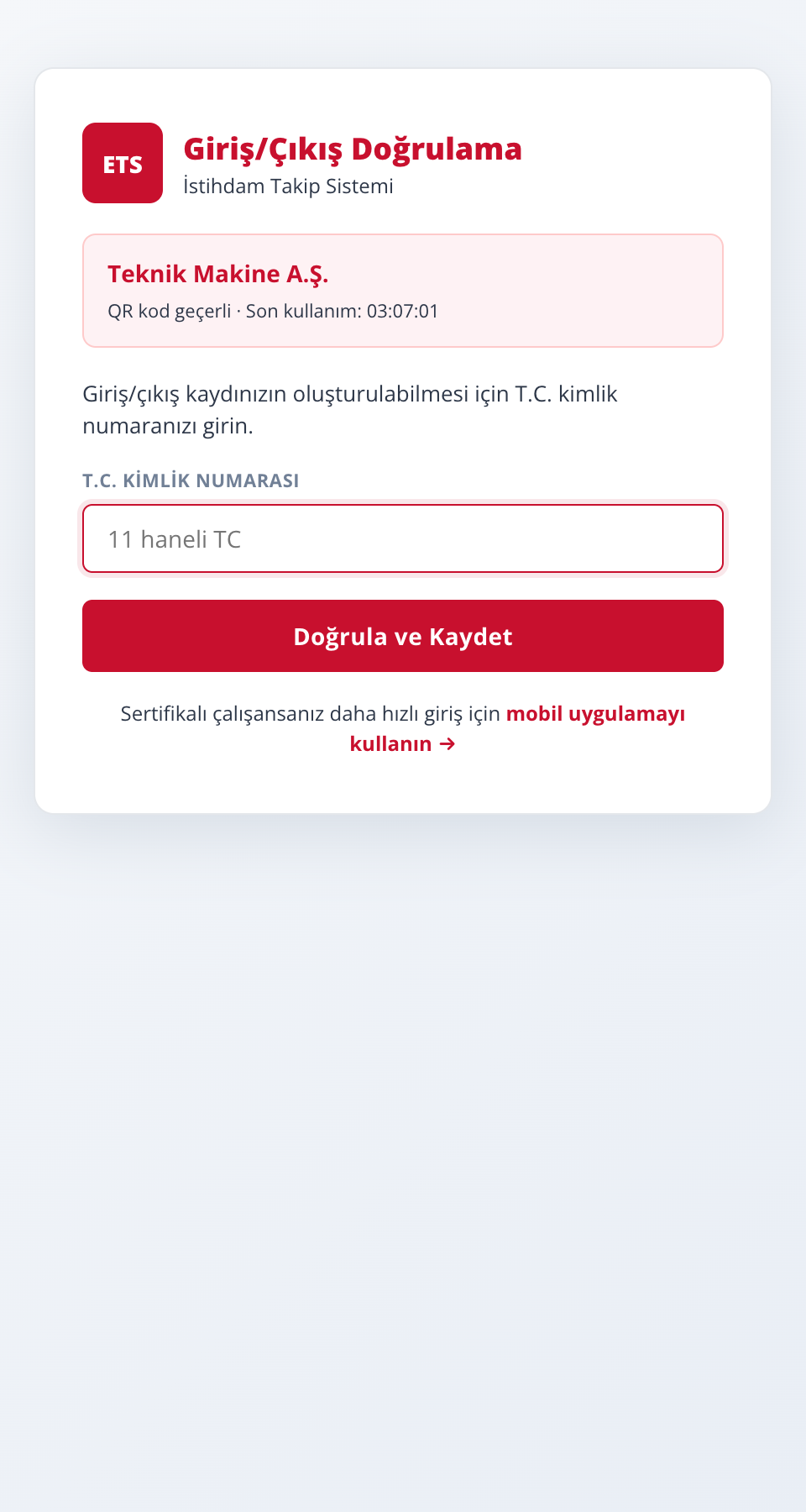
İşleyiş:
- Telefonun kamera uygulaması açılır ve işveren ekranındaki QR koda yöneltilir.
- Ekranda beliren bağlantıya dokunulur; tarayıcıda doğrulama formu açılır.
- Form üzerinde şirketin adı ve QR kodun geçerlilik durumu görüntülenir.
- T.C. kimlik numarası alanı doldurularak Doğrula ve Kaydet butonuna tıklanır.
- Sistem, girilen T.C. numarasının sistemde sertifikalı çalışan olarak kayıtlı olup olmadığını ve ilgili işverenle aktif bir çalışma ilişkisi bulunup bulunmadığını denetler.
- Tüm kontroller başarılı olursa giriş veya çıkış kaydı oluşturulur ve ekranda sonuç bilgisi görüntülenir.
Bu yöntem, kamera kullanımı ve tarama adımını tek bir işlemde birleştirir; mobil uygulama kurulumu gerektirmez.
Tarama Sonucu
Başarılı giriş işlemi (ilk okutma): Ekranda "Giriş Kaydedildi" bilgisi ve saat görüntülenir. Ana sayfada durum "İçeride" olarak güncellenir.
Aynı Gün İçinde İkinci Okutma — Çıkış İşlemi
Aynı gün içinde gerçekleştirilen ikinci QR okutma işlemi sistem tarafından çıkış olarak algılanır. Ekranda toplam çalışma süresi ile birlikte "Çıkış Kaydedildi" bilgisi görüntülenir. Çalışma süresi, giriş ve çıkış saatleri arasındaki fark olarak otomatik hesaplanır.
Gün içi çoklu oturum: Gün içerisinde sınırsız sayıda giriş/çıkış işlemi gerçekleştirilebilir. Öğle arası gibi durumlarda da bu döngü tekrarlanabilir ve toplam süre doğru biçimde hesaplanır.
Hata Durumları
- "QR kodunun süresi dolmuş": 60 saniyelik geçerlilik süresi aşılmıştır. İşverenden yeni bir QR kod talep edilmelidir.
- "Bu işverenin çalışanı değilsiniz": Okutulan QR kod, çalışanın bağlı olduğu işverene ait değildir.
- "Bu T.C. kimlik numarası sistemde sertifikalı çalışan olarak kayıtlı değildir": (Harici tarama yönteminde) Girilen T.C. numarası sistemde bulunmamaktadır.
6.5 Devam Geçmişi
Alt menüdeki Geçmiş sekmesinde son 60 oturum listelenir.
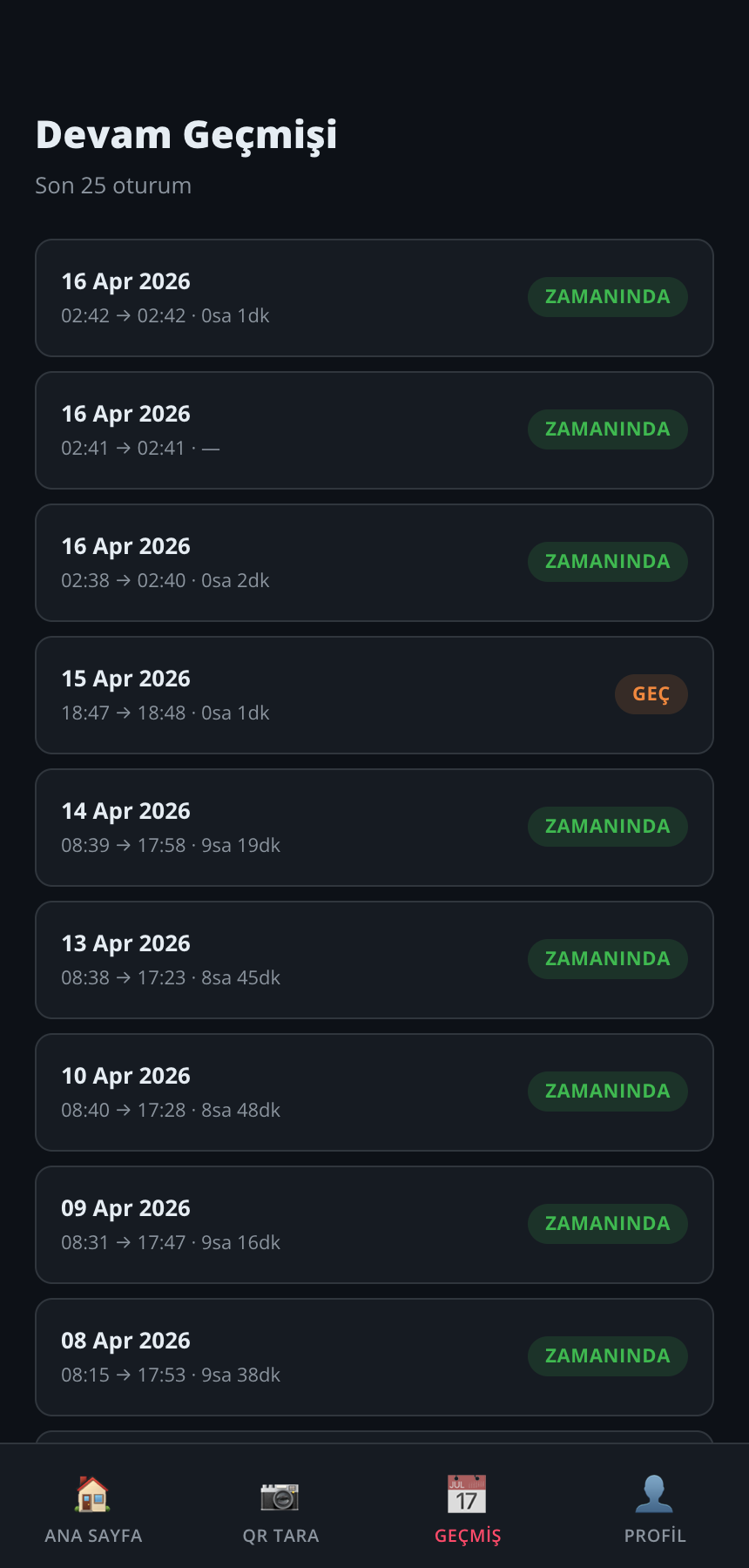
Her kayıtta aşağıdaki bilgiler görüntülenir:
- Tarih, giriş saati ve çıkış saati
- Toplam çalışma süresi
- Durum etiketi (Zamanında / Geç / İzinli / Tatil)
- Sistem tarafından otomatik kapatılan oturumlarda "otomatik kapanış" bilgisi
6.6 Profil
Alt menüdeki Profil sekmesinde çalışana ait kişisel bilgiler ve sertifika detayları sunulur.
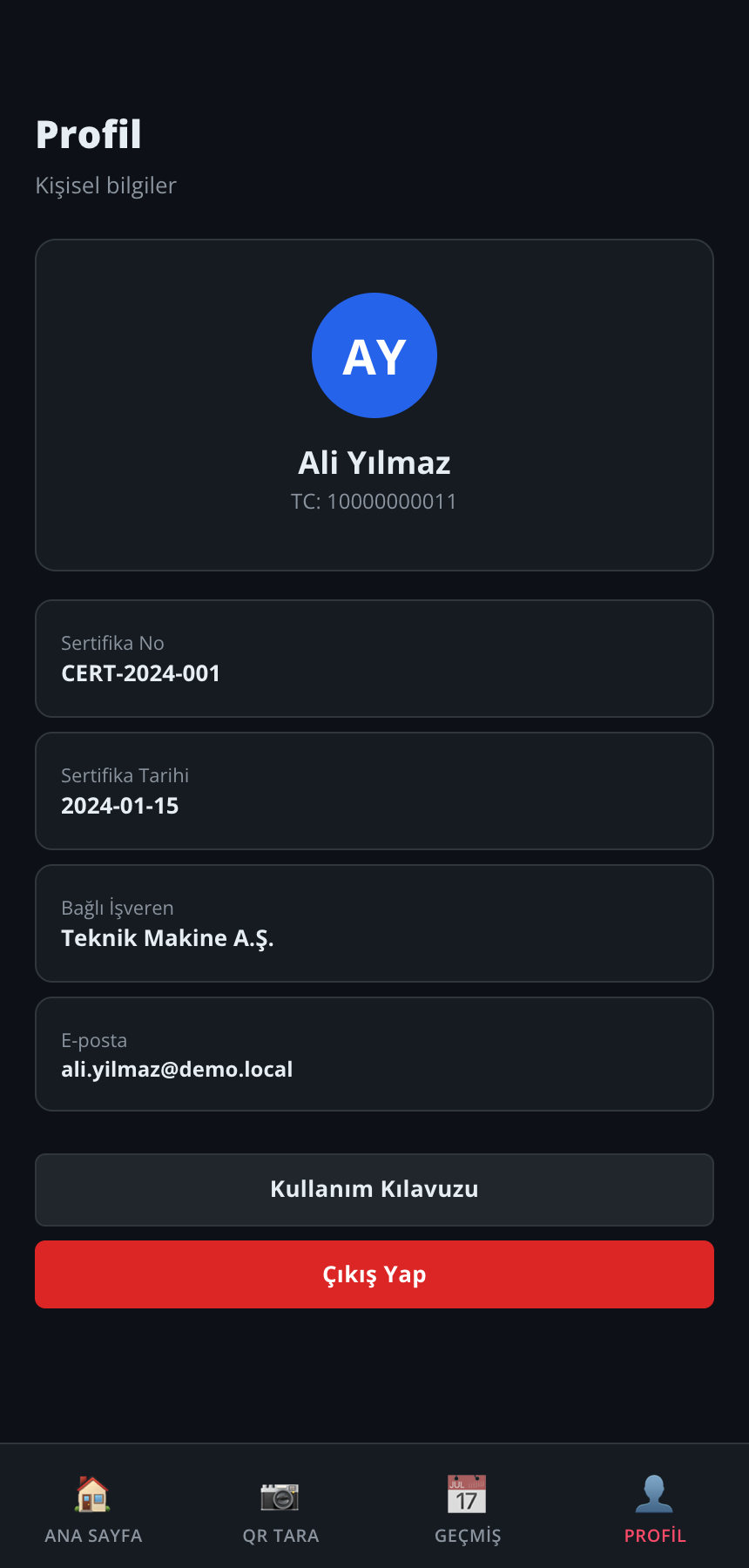
Ekran içeriği:
- Ad, soyad, T.C. kimlik numarası
- Sertifika numarası ve sertifika tarihi
- Bağlı olunan işveren bilgisi
- E-posta adresi
- Yaklaşan İzinler: Tanımlı ileri tarihli izinler varsa listelenir
- Çıkış Yap: Oturumu sonlandırır
6.7 Çalışan Kontrol Listesi
Tek seferlik yapılması gerekenler:
- Mobil uygulamanın cihaza kurulumu
- İşveren tarafından iletilen e-posta ve şifre ile ilk giriş
- Kamera izninin verilmesi
Her iş günü yapılması gerekenler:
- Mesai başlangıcında: İşverenin ekranındaki QR kodun okutulması (giriş kaydı)
- Mesai bitiminde: Aynı işlemin tekrarlanması (çıkış kaydı)
- Geçmiş ekranından kaydın doğruluğunun kontrol edilmesi
Önemli hususlar:
- Çıkış işleminin unutulması durumunda sistem, mesai bitiminden bir saat sonra açık oturumu otomatik olarak kapatır. Ancak bu durumda toplam süre tam olarak hesaplanmayabilir; mümkün olduğunca çıkış işleminin elle yapılması önerilir.
- İzinli olunan bir günde iş yerine gelinmesi halinde QR kod yine okutulabilir; sistem bunu "izinli gün girişi" olarak kayıt altına alır.
- Tatil günlerinde gerçekleştirilen girişler "tatil günü girişi" olarak işaretlenir ve fazla mesai olarak hesaplanır.
7. Günlük Tipik İşleyiş
Bir şirketin giriş kapısına yerleştirdiği tablette Yayın Ekranı Modu açık bırakıldığı varsayılarak:
- Mesai başlangıcından önce, işveren tablet üzerinde Yayın Ekranı Modu sayfasını açar; sistem ilk QR kodu otomatik olarak üretir.
- Çalışan işe geldiğinde tablet ekranındaki QR kodu mobil uygulama aracılığıyla veya telefonunun kamera uygulamasıyla okutur; giriş kaydı oluşturulur.
- Her başarılı okutmadan sonra yayın ekranında kısa bir onay bilgisi görüntülenir ve ardından yeni bir QR kod otomatik olarak yayına alınır.
- Öğle arası veya gün içindeki çıkış/giriş işlemlerinde aynı adımlar tekrarlanır; sistem çalışma sürelerini otomatik olarak toplar.
- Mesai bitiminde çalışanlar sırayla çıkış işlemlerini gerçekleştirir.
- Çıkış işlemi gerçekleştirmeden ayrılan çalışanların açık oturumları, tanımlı oto-kapanış süresi sonunda sistem tarafından otomatik olarak kapatılır ve ilgili kayda not düşülür.
- Ay sonunda işveren, Aylık Rapor ekranından PDF raporunu oluşturur ve ilgili kuruma sunar.
8. Sık Sorulan Sorular
Soru: QR kodun yalnızca 60 saniye geçerli olmasının sebebi nedir? Cevap: Güvenlik gerekçesiyle bu süre sınırlandırılmıştır. Ekran görüntüsünün paylaşılması durumunda bile bir dakika sonra geçersiz kılınır. Her QR kod 60 saniyelik süresi boyunca birden fazla çalışan tarafından okutulabilir; çok kullanımlıdır. Yayın Ekranı Modu etkin iken her başarılı okutmanın ardından sistem QR kodu otomatik olarak yeniler.
Soru: Mobil uygulama kurmadan QR okutma yapılabilir mi? Cevap: Evet. Telefonun dâhili kamera uygulaması ile QR kod okunduğunda tarayıcıda bir doğrulama formu açılır. Bu formda T.C. kimlik numarası girilerek doğrulama yapılır ve giriş/çıkış kaydı oluşturulur. Bu yöntem mobil uygulama kurulumu gerektirmez; ancak mobil uygulama kullanımı daha hızlı ve pratiktir.
Soru: Yayın Ekranı Modu nasıl çalışır? Cevap: İşveren, QR Yönetimi ekranından Yayın Ekranı Modu butonuna tıklayarak yeni bir sekmede tam ekran QR yayın sayfası açar. Bu sayfa bir tablet veya monitörde sürekli açık bırakılabilir. Her QR kod okutulduğunda sistem 5 saniyelik onay ekranını gösterir, ardından otomatik olarak yeni bir QR kod üretir. Herhangi bir manuel müdahale gerekmez.
Soru: Kamera açılmıyor, ne yapılmalıdır? Cevap: (1) HTTPS bağlantısı kurulduğundan emin olunmalıdır (adres çubuğunda kilit simgesi). (2) iOS cihazlarda Ayarlar → Uygulamalar → Safari → Kamera seçeneği "Sor" olarak ayarlanmalıdır. (3) Sorun devam ediyorsa alt bölümdeki manuel kod girişi kullanılabilir.
Soru: Çıkış işlemi unutulduğunda ne olur? Cevap: Sistem, mesai bitim saati üzerine işverenin belirlediği süreyi (öntanımlı 60 dakika) ekleyerek açık kalan oturumu otomatik olarak kapatır. İlgili kayıtta "Çıkış yapılmadı, sistem tarafından kapatıldı" notu yer alır.
Soru: İzinli olunan bir günde işe gelinmesi durumunda ne yapılmalıdır? Cevap: QR kod normal şekilde okutulabilir. Sistem bu işlemi "izinli gün girişi" olarak kayıt altına alır ve işveren tarafından gözden geçirilebilir.
Soru: Geç kalma hesaplaması nasıl yapılır? Cevap: İşveren tarafından Ayarlar ekranından belirlenen Geç Kalma Eşiği (öntanımlı 15 dakika) kadar tolerans tanınır. Mesai başlangıcından bu süre geçtikten sonra yapılan girişler "Geç" olarak işaretlenir, ancak toplam çalışma süresi yine eksiksiz hesaplanır.
Soru: Fazla mesai nasıl hesaplanır?
Cevap: Mesai bitim saatinden sonra gerçekleştirilen çıkışlar için, bitim saati ile çıkış saati arasındaki süre overtime_min alanında kayıt altına alınır ve aylık raporda ayrı bir sütunda toplanır.
Soru: Bir çalışanın birden fazla işverende kayıtlı olması mümkün müdür? Cevap: Veri tabanı yapısı birden fazla işveren ilişkisini desteklemektedir. Mevcut arayüzde tek işveren varsayımı kullanılmaktadır; çoklu işveren arayüzü sonraki sürümlerde eklenecektir.
Soru: Sistem çevrimdışı olarak çalışır mı? Cevap: Mobil uygulama kısmen çevrimdışı destek sunar; sayfa ilk yüklendikten sonra arayüz çalışır durumda kalır. Ancak QR doğrulama işlemleri için internet bağlantısı zorunludur.
Soru: Veri güvenliği nasıl sağlanmaktadır? Cevap: Tüm veriler SSL sertifikası ile korunan sunucuda saklanmaktadır. Kullanıcı şifreleri bcrypt algoritması ile şifrelenir.
9. Teknik Notlar
Cihaz gereksinimleri:
- Web paneli: Modern bir tarayıcı (Chrome, Firefox, Safari, Edge — son iki sürüm)
- Mobil (çalışan): iOS 16.4 ve üzeri veya Android 10 ve üzeri (mobil uygulama ve kamera API desteği için)